

Сторінка-візитка для шапки Instagram: запис, ціни й вільні віконця
«Візитка» — ваша сторінка в інтернеті за адресою clientsync.me/m/ваша-адреса: послуги й ціни, найближчі вільні віконця, соцмережі й кнопка запису. Вона відкривається в будь-якому браузері, тож її посилання можна поставити в шапку Instagram. Вмикається в «Налаштування» → «Візитка», працює в усіх тарифах.
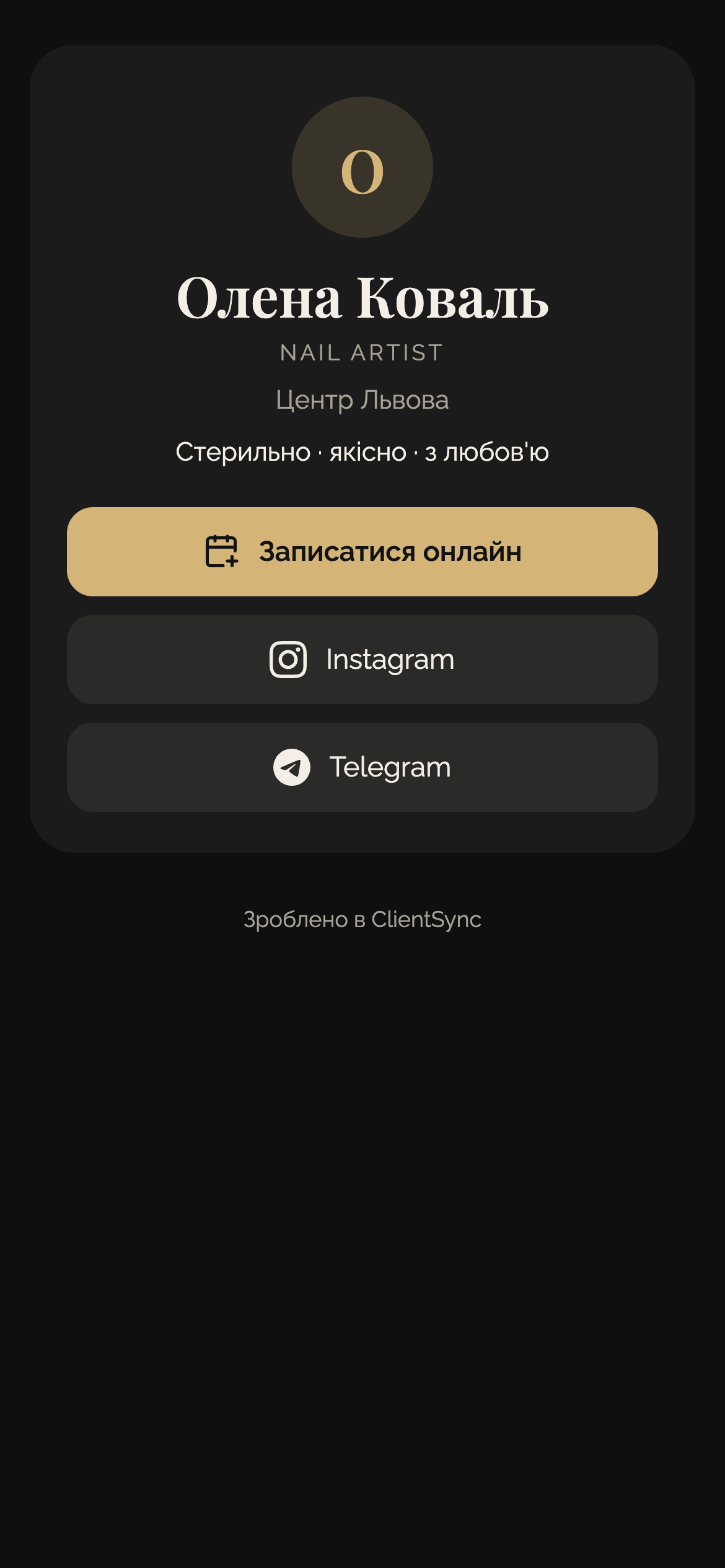
Подивіться приклад Візитки — там можна перемкнути всі 16 тем і 6 шрифтів.
Що бачить клієнт
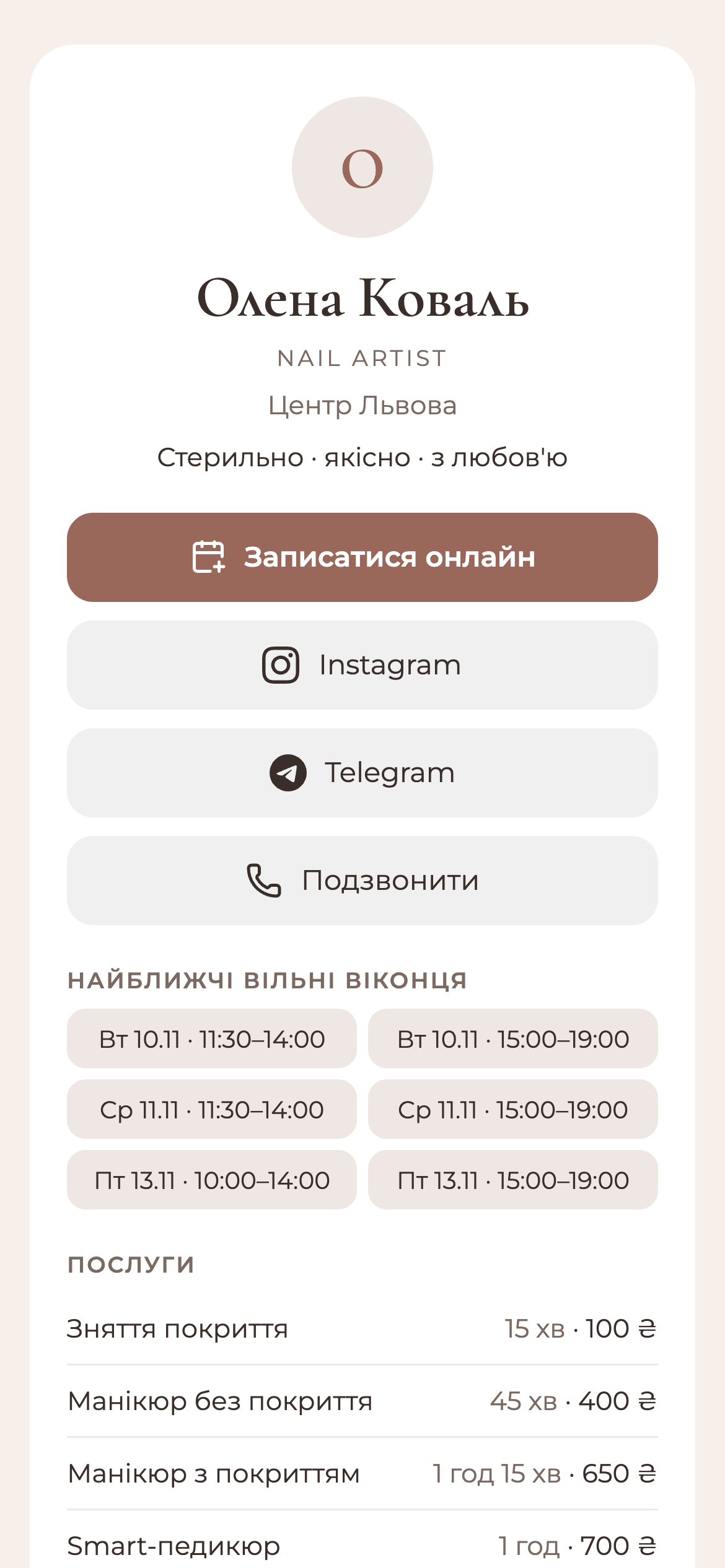
Сторінка збирається з того, що вже є у вашому кабінеті, і сама оновлюється, коли ви щось змінюєте. Згори вниз:
- кружечок з першою літерою імені або значком, ім'я, спеціалізація, район і слоган;
- кнопка
Записатися онлайн— відкриває ваш запис у Telegram; - ваші соцмережі й кнопка
Подзвонити; - «Найближчі вільні віконця» — до шести проміжків на два тижні вперед, той самий вільний час, що бачить клієнт у записі;
- «Послуги» — з тривалістю, а ціни — якщо їх не вимкнено в «Мої послуги»;
- «Про мене» — опис із профілю, і «Адреса» з посиланням на карту;
- унизу — «Зроблено в ClientSync».
Коли ви надсилаєте посилання в чат, у прев'ю видно ваше ім'я, спеціалізацію і слоган або перші послуги.
Записатися онлайн відкриває вашу вітрину в боті.Як увімкнути
Візитка з'являється, коли кабінет налаштовано: є хоча б одна послуга і графік роботи. До цього пункт меню сірий з підписом «Після налаштування кабінету».
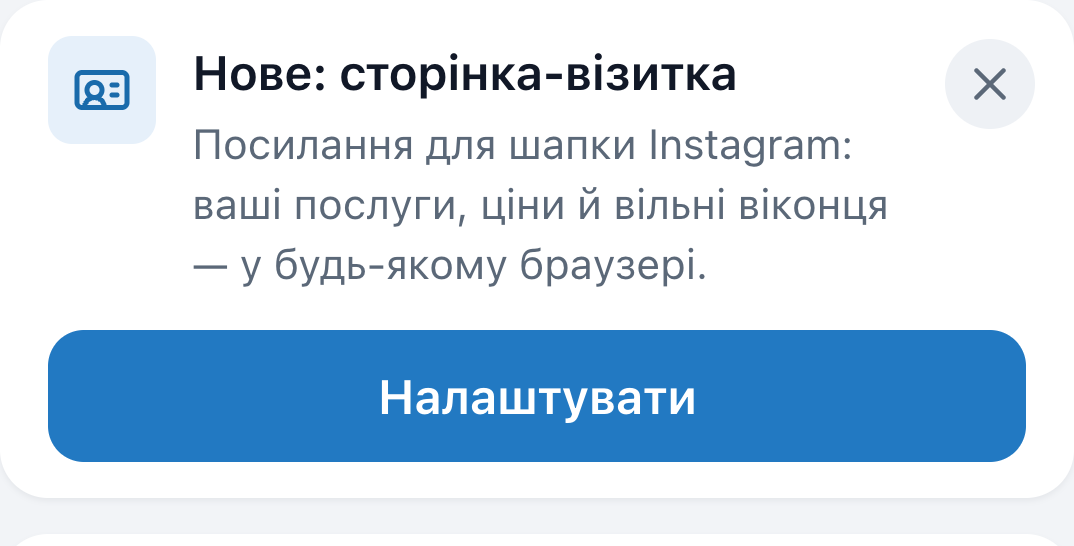
- Відкрийте розділ: картка «Нове: сторінка-візитка» на «Головній» →
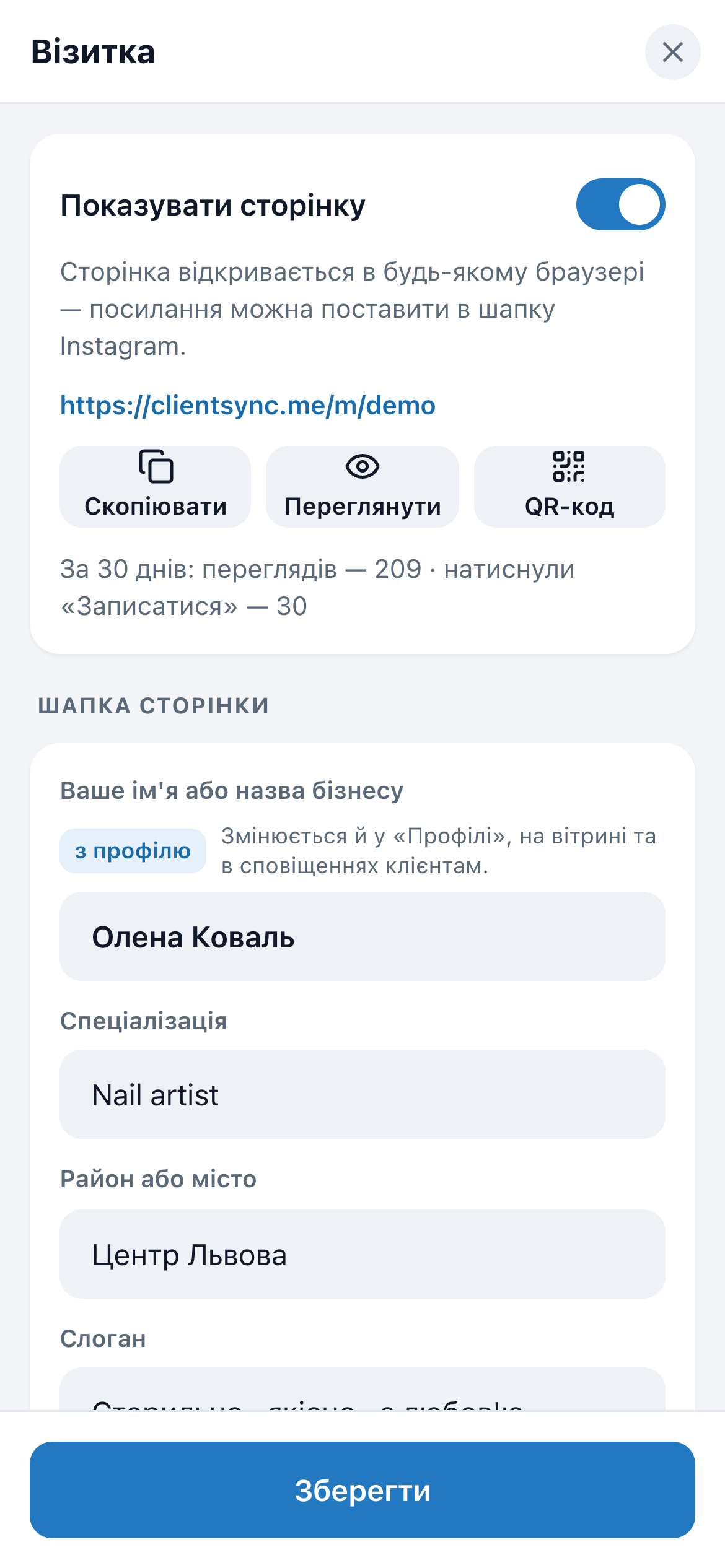
Налаштувати, або «Налаштування» → «Візитка». Ще одне посилання — «Сторінка-візитка для Instagram» під вашим посиланням для клієнтів. - Увімкніть «Показувати сторінку».
- Заповніть шапку і, якщо хочете, змініть оформлення — про це нижче.
- Натисніть
Зберегти.
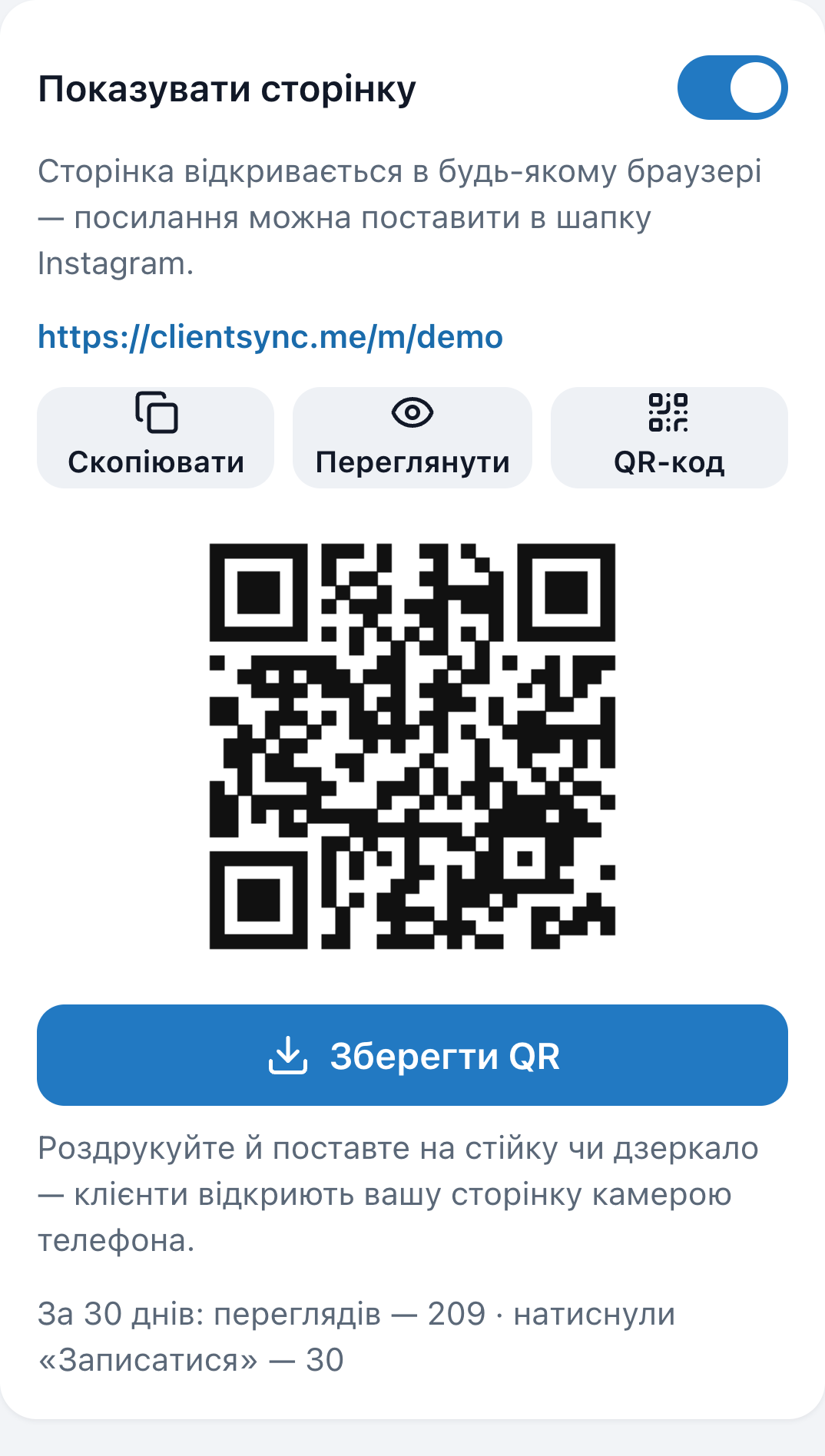
Після цього під перемикачем — адреса сторінки і три кнопки: Скопіювати, Переглянути (відкриває справжню сторінку) і QR-код. Там само — скільки разів сторінку переглянули і скільки разів натиснули «Записатися» за 30 днів.
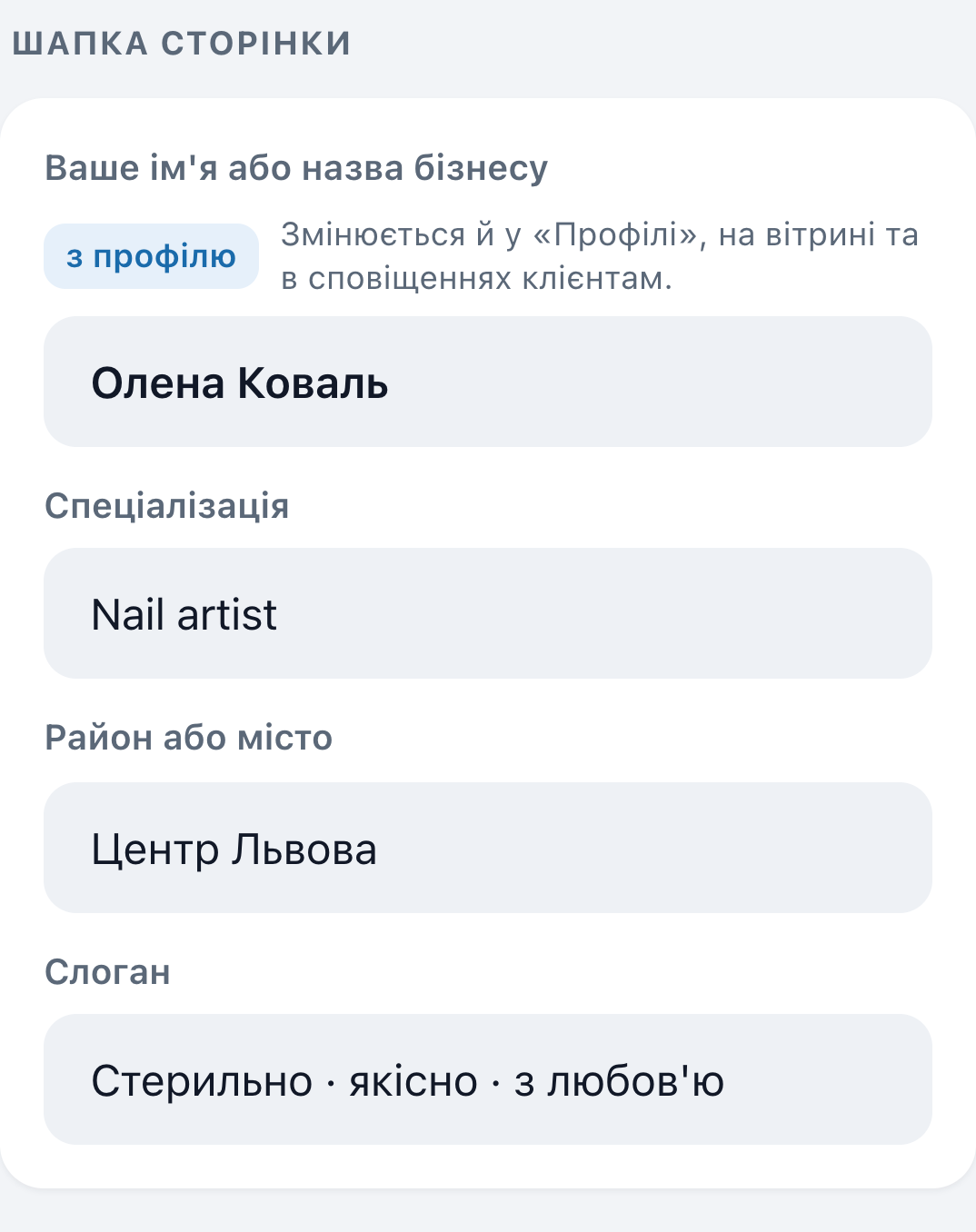
Шапка сторінки
- «Ваше ім'я або назва бізнесу» — те саме ім'я, що в «Профілі»: змінюється і на вітрині, і в сповіщеннях клієнтам.
- «Спеціалізація» — під іменем великими літерами: «Nail artist», «Майстер манікюру».
- «Район або місто» — «Центр Львова», «Оболонь».
- «Слоган» — до 80 символів. Він же йде в прев'ю посилання.
Порожні поля на сторінці не показуються. У «Оформленні» є ще «У кружечку»: перша літера імені або один із 12 значків — блиск, ножиці, рука, квітка та інші. Фото немає: портфоліо лишається в Instagram, а посилання на нього — на Візитці.
Що показувати
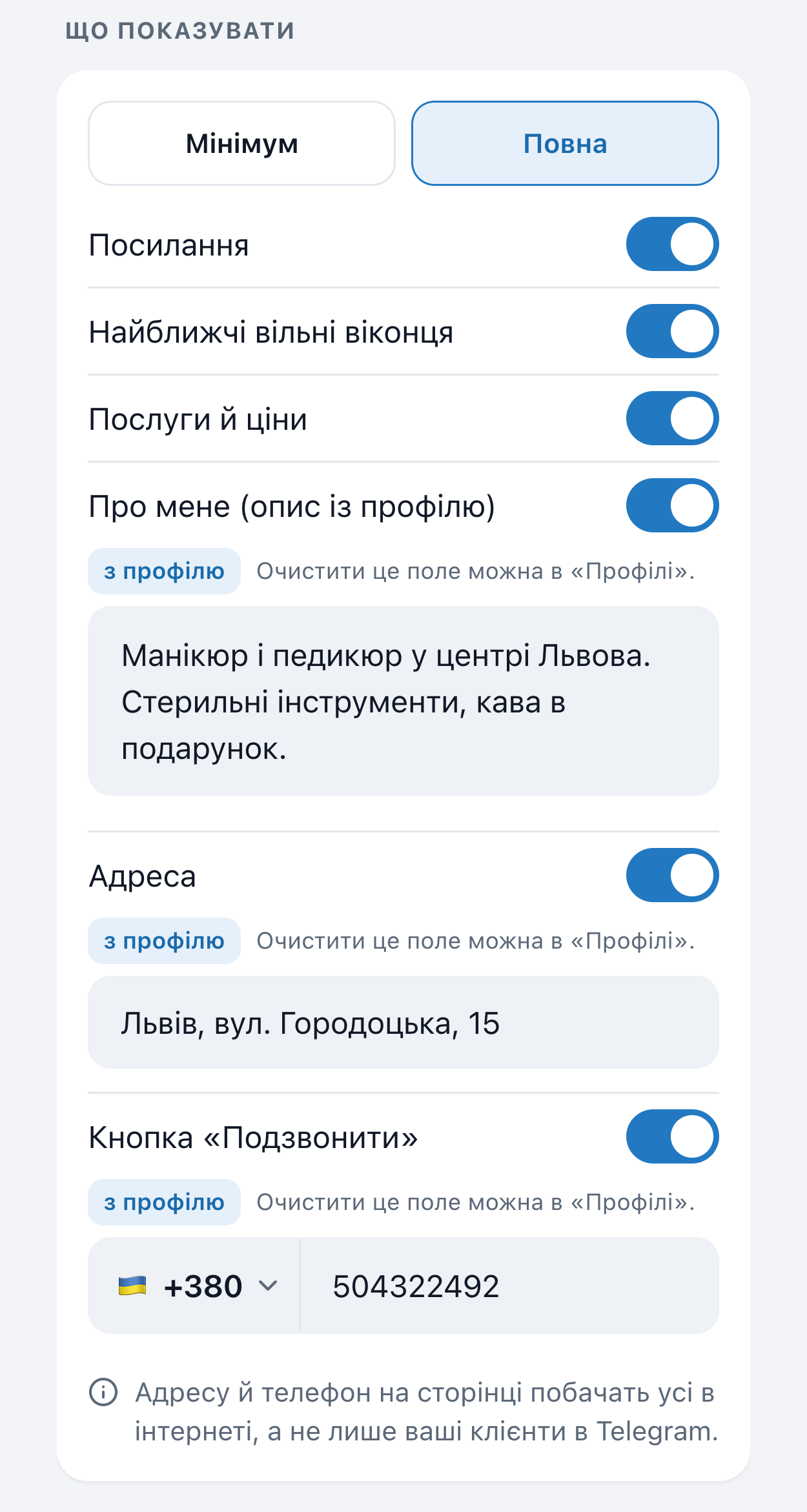
Кнопки Мінімум і Повна вмикають готовий набір: «Мінімум» — шапка, запис і посилання, «Повна» — усе. Далі кожен блок вмикається окремо: «Посилання», «Найближчі вільні віконця», «Послуги й ціни», «Про мене», «Адреса», кнопка «Подзвонити».
Опис, адреса й телефон — поля «Профілю»: їх можна виправити тут, а очистити — тільки в «Профілі». Блок увімкнено, а поле порожнє — розділ підкаже, що без нього блоку на сторінці не буде.
Посилання
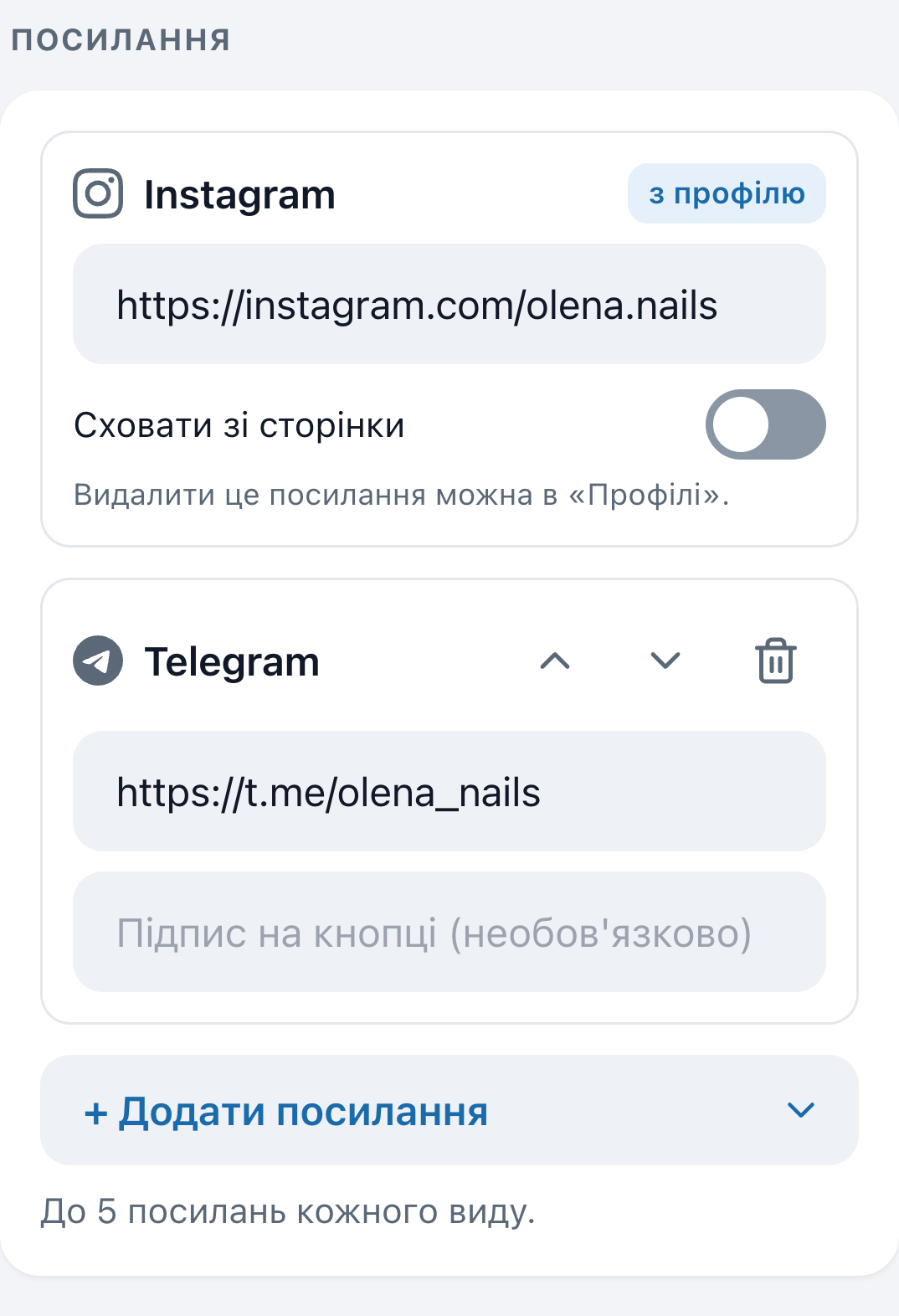
+ Додати посилання → оберіть мережу: Instagram, Telegram, TikTok, Facebook, YouTube, Threads, Viber, WhatsApp або сайт. Вставте посилання — а для Instagram, Telegram, TikTok, Threads, Facebook і YouTube вистачить @ніка, адресу застосунок допише сам. Підпис на кнопці — за бажанням: «Робочий Instagram», «Портфоліо». Порядок змінюють стрілки.
- Instagram із «Профілю» стоїть першим з позначкою «з профілю». Його можна сховати зі сторінки, а видалити — у «Профілі».
- До 5 посилань кожного виду: наприклад, робочий і особистий Instagram.
Оформлення
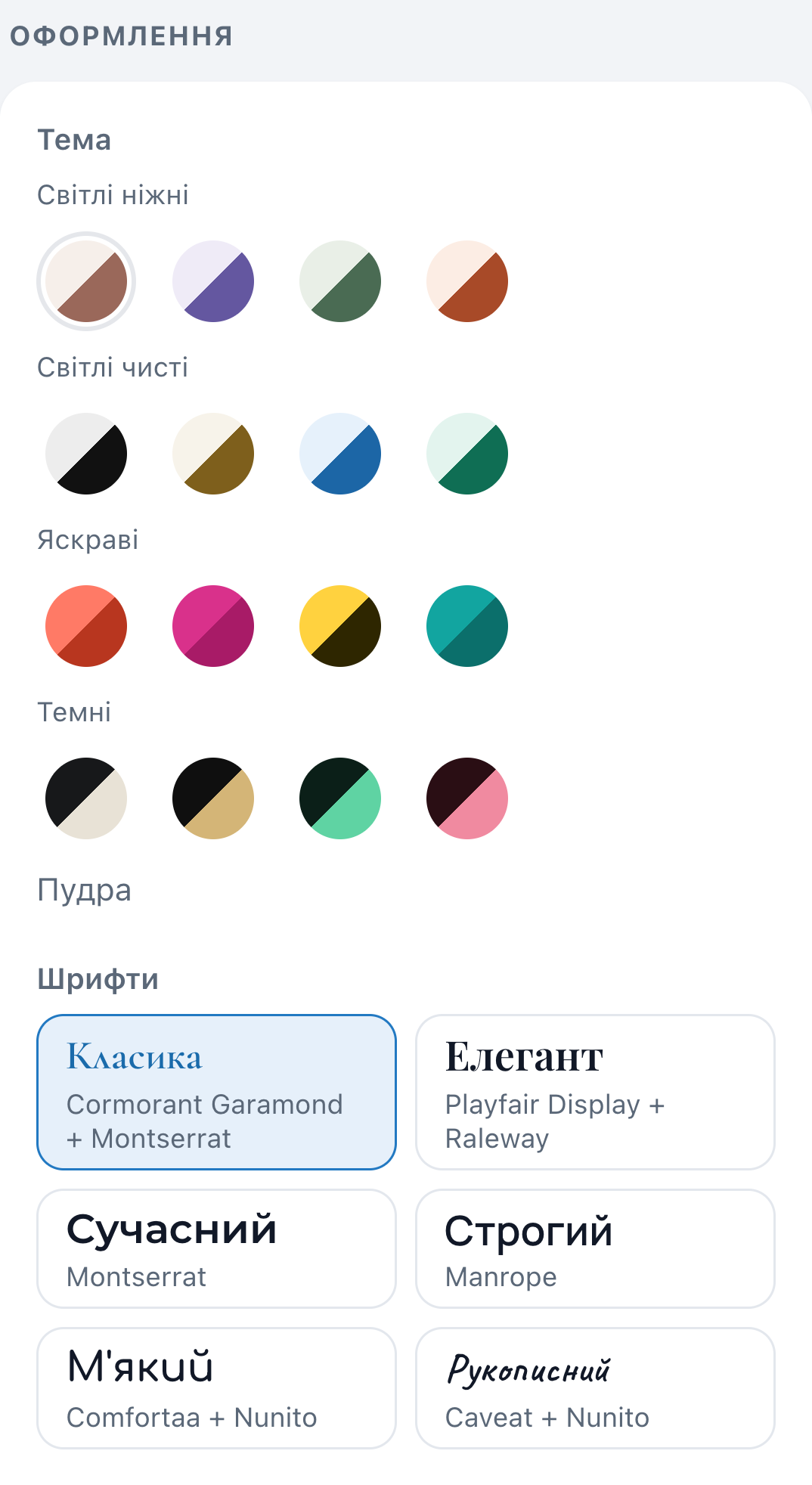
- «Тема» — 16 готових: світлі ніжні, світлі чисті, яскраві й темні. Кольори підібрані так, щоб текст і кнопки читалися.
- «Шрифти» — 6 пар «ім'я + текст»: Класика, Елегант, Сучасний, Строгий, М'який, Рукописний.
- «Форма кнопок» — скруглені, таблетка або майже прямі.
- «Текст головної кнопки» — «Записатися онлайн», «Записатися», «Обрати час» або «Онлайн-запис».
- «Мова сторінки» — одна з 13 мов застосунку. Перекладаються кнопки й заголовки, ваші тексти (послуги, слоган) — ні.
Тема одна для всіх: сторінка виглядає так, як ви обрали, незалежно від того, світлий чи темний телефон у клієнта.
Як поставити в Instagram
Натисніть Скопіювати і вставте адресу в шапку профілю Instagram або TikTok — покроково це є в статті «Посилання на онлайн-запис в Instagram і TikTok». У шапку — Візитку: там і запис, і ціни, і решта ваших соцмереж. А пряме посилання на запис у боті зручно лишити для сторіс і повідомлень.
QR-код
QR-код показує код вашої сторінки, а Зберегти QR зберігає картинку для друку: ім'я, «Онлайн-запис», QR і адреса. Поставте її на стійку чи дзеркало — клієнти відкриють Візитку камерою телефона. Для сторіс з вільним часом є окрема картинка — «Вільні віконця».
Google і «Зроблено в ClientSync»
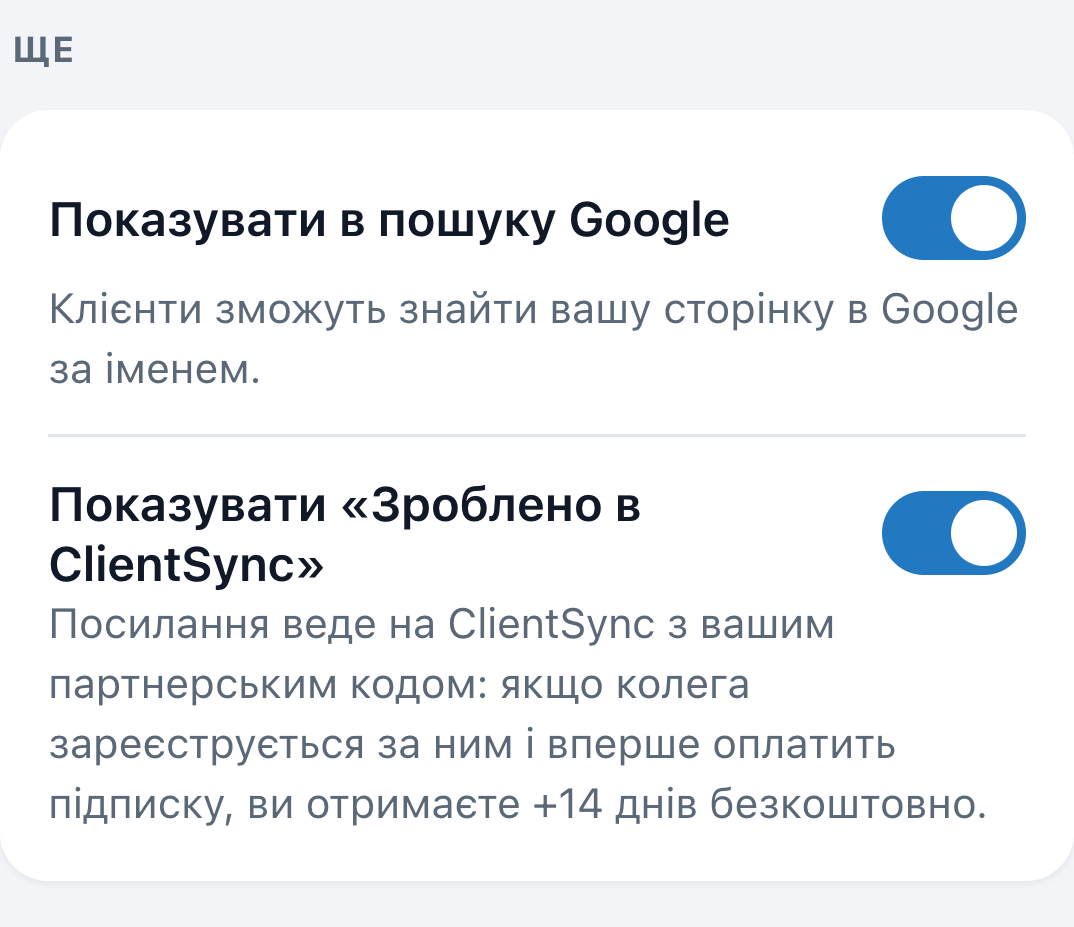
- «Показувати в пошуку Google» — увімкнено одразу: клієнти зможуть знайти сторінку за вашим іменем. Вимкнете — Google її не показуватиме.
- «Показувати «Зроблено в ClientSync»» — посилання внизу сторінки з вашим партнерським кодом. Колега зареєструється за ним і вперше оплатить підписку — ви отримаєте +14 днів безкоштовно. Можна вимкнути.
Питання і відповіді
Клієнту потрібен Telegram?
Чим це відрізняється від Taplink?
Можна додати фото робіт?
Що буде, якщо я зміню адресу?
Це входить у мій тариф?
Спробуйте ClientSync безкоштовно
Клієнти записуються за вашим посиланням, а бот нагадує їм про візит. 30 днів безкоштовно, без банківської картки.
Спробувати безкоштовно