

Вільні віконця в сторіс: картинка з вільним часом за хвилину
«Вільні віконця» — картинка з вашим вільним часом для сторіс в Instagram і Telegram: застосунок малює її сам, з QR на ваш запис онлайн. Писати віконця від руки більше не треба. Працює в усіх тарифах.
Де кнопка
- «Головна» — кнопка
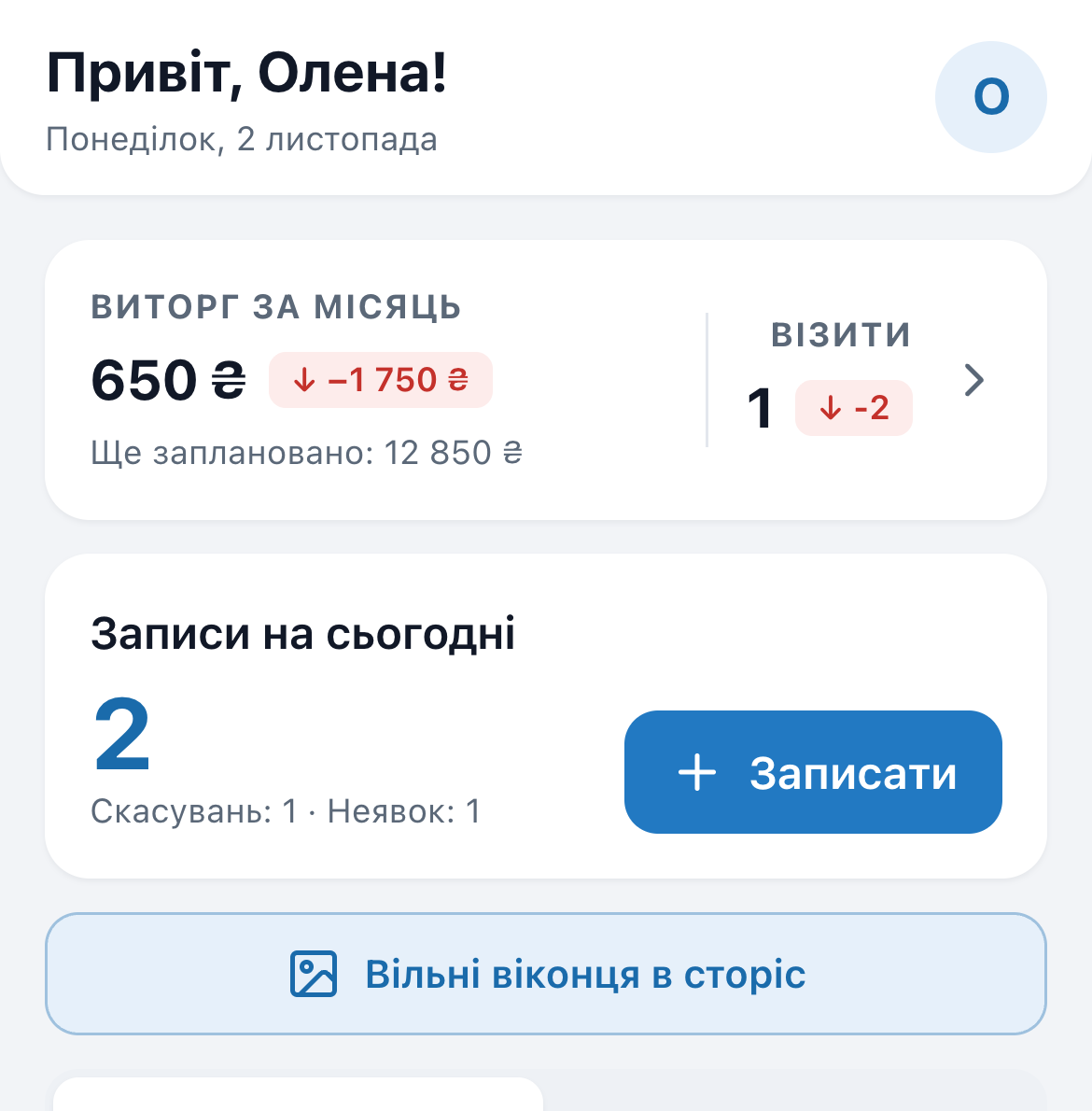
Вільні віконця в сторіспід блоком «Записи на сьогодні». Відкривається з періодом «Завтра». - «Календар» — оберіть день і натисніть
Віконця цього дня в сторіс: картинка буде саме на цей день. Кнопка є в майбутнього робочого дня, на який клієнти вже можуть записатися.
Період, послуга і вигляд
Угорі екрана — два списки і перемикач, під ними — картинка такою, якою її побачать у сторіс.
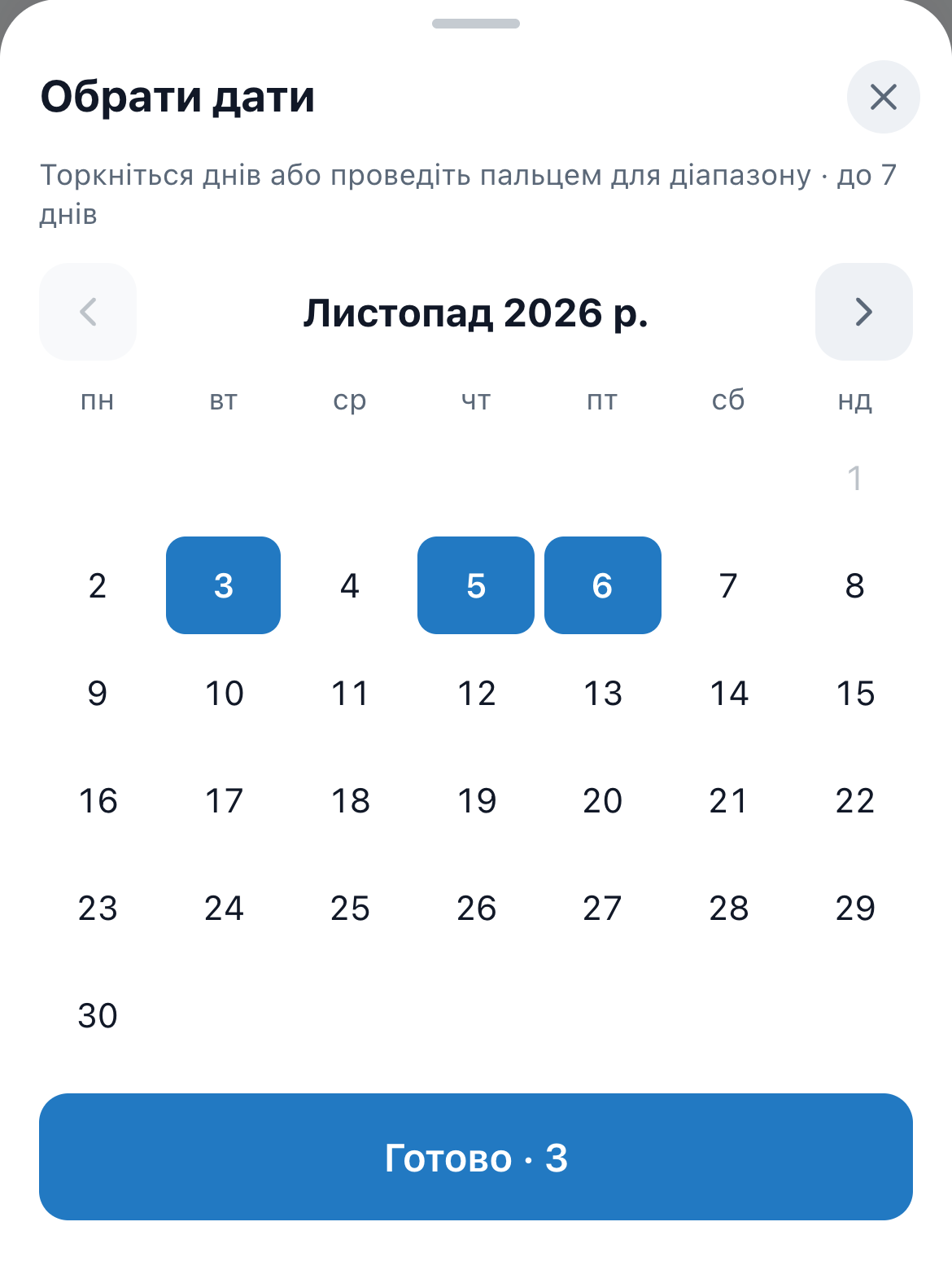
- Період:
Сьогодні,Завтра,Цей тижденьабоОбрати дати…— до 7 днів. Дні торкаєте по одному або проводите пальцем, щоб узяти кілька поспіль, і натискаєтеГотово. - «Весь вільний час» — обрано одразу: на картинці проміжки на кшталт «11:30–14:00». Проміжок потрапляє на картинку, тільки якщо в нього вміщається ваша найкоротша послуга.
- Послуга — оберіть її в другому списку, і на картинці буде точний час початку саме під неї: як клієнт побачить, коли запишеться на цю послугу. Назва послуги з'явиться під вашим ім'ям.
СвітлаабоТемна— вигляд картинки. Застосунок запам'ятовує, який ви обрали.
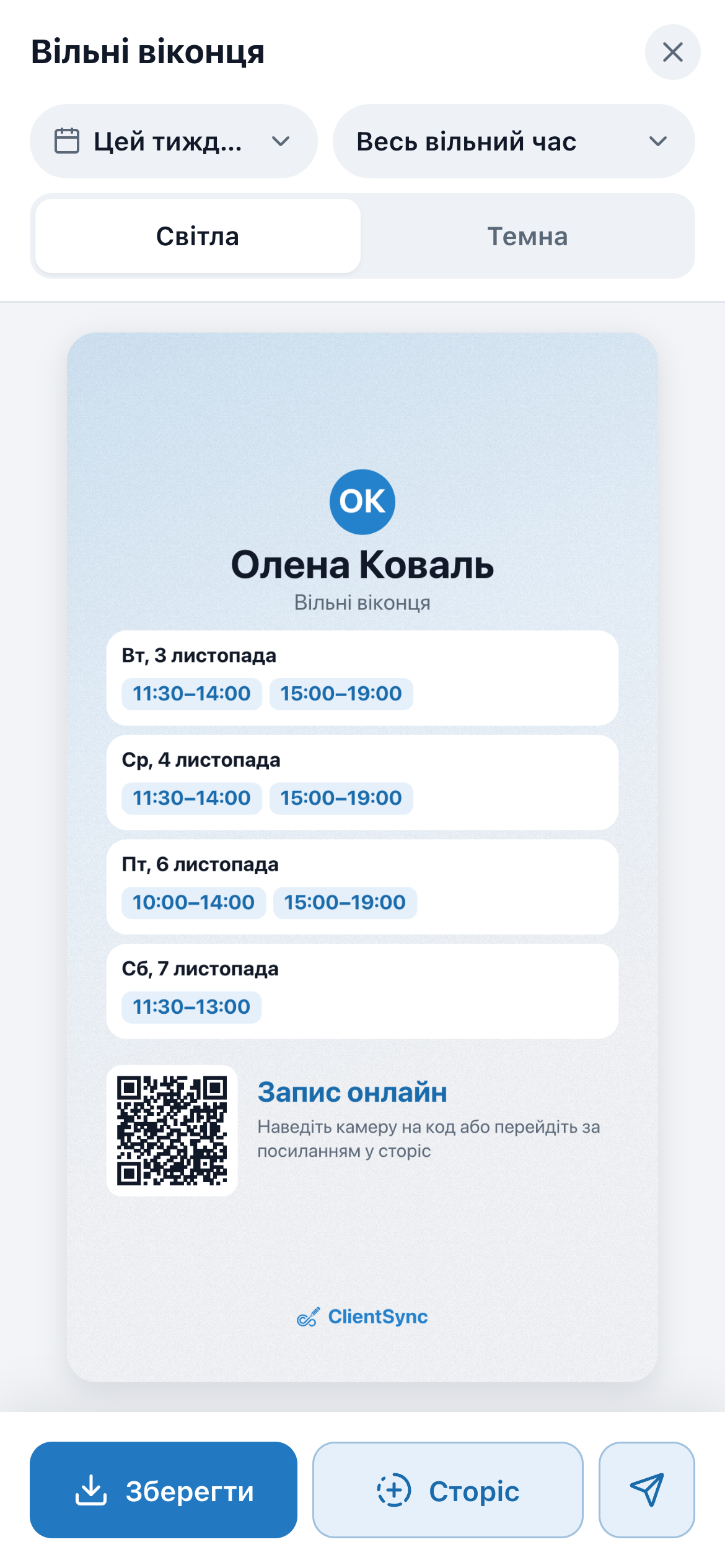
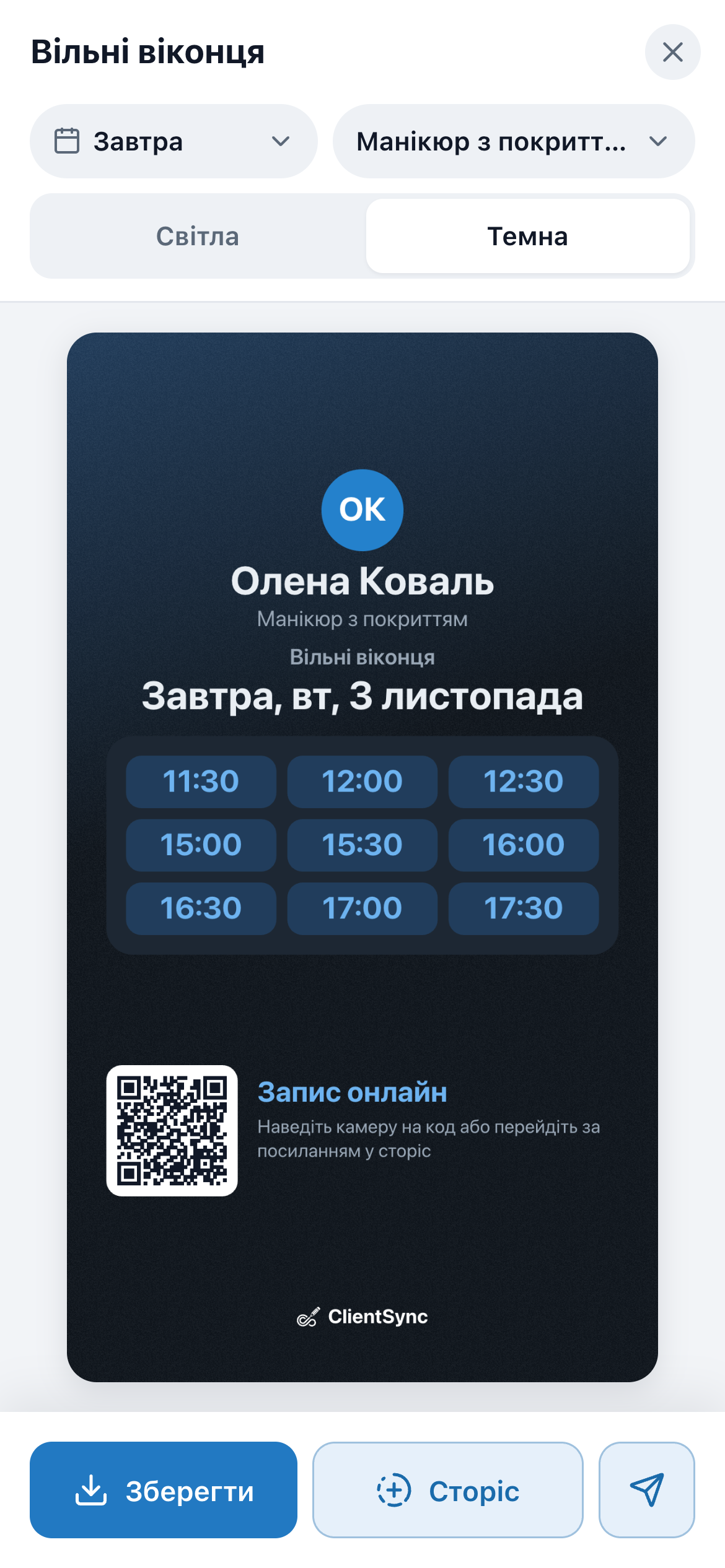
Якщо часу забагато, картинка не стає дрібною: на день уміщається до 12 часів, коли день один, до 8 — коли днів два-три, до 6 — коли днів чотири і більше. Решта — підписом «і ще N». Тиждень, що не вмістився, закінчується рядком «Більше днів — у записі онлайн».
Звідки береться час
Картинка показує той самий вільний час, який бачить клієнт, коли записується за вашим посиланням:
- тільки робочі години за графіком — без перерв, вихідних і відпустки;
- без зайнятого записами і закритого в «Керування слотами»;
- сьогодні — тільки час, що ще попереду;
- не далі, ніж «Горизонт запису»: дні, на які клієнти ще не можуть записатися, обрати не вийде.
День, у якому вільного часу немає, на картинку не потрапляє. Як цей час виглядає для клієнта — у статті як клієнти бачать онлайн-запис.
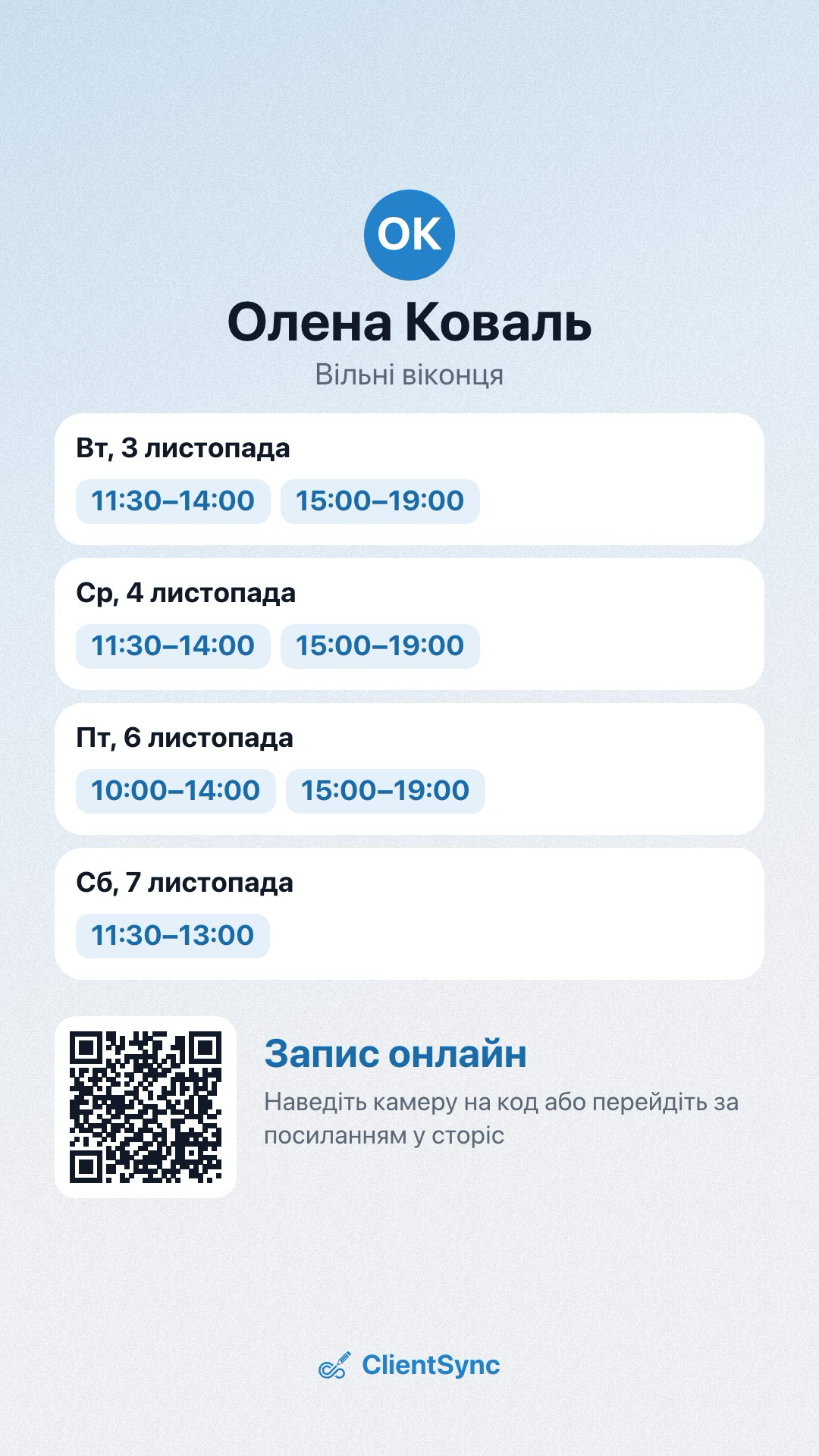
Як викласти в Instagram
- Натисніть
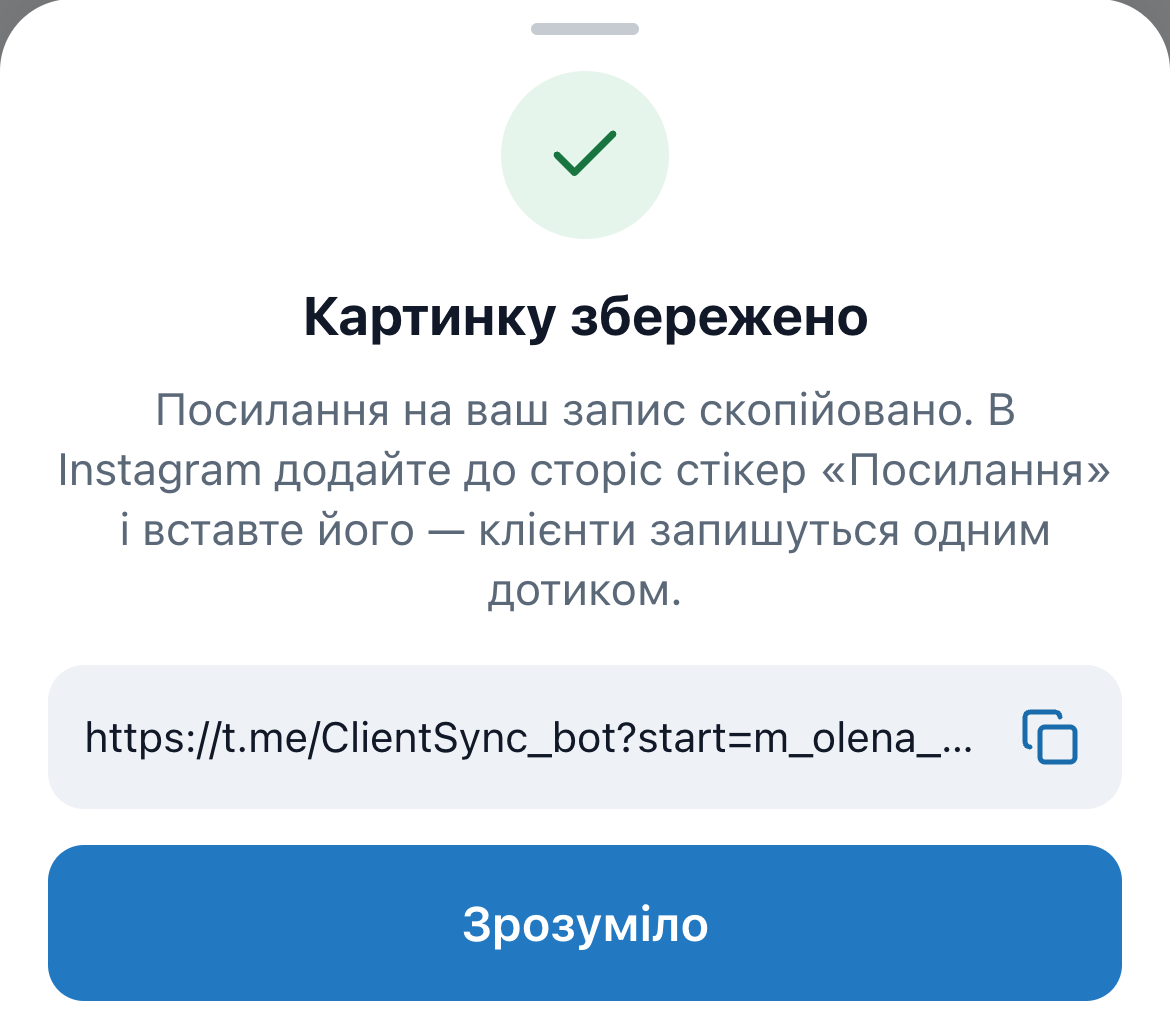
Зберегти. Telegram збереже картинку на телефон, а посилання на ваш запис застосунок одразу скопіює. - З'явиться вікно «Картинку збережено» з тим самим посиланням і кнопкою, щоб скопіювати його ще раз.
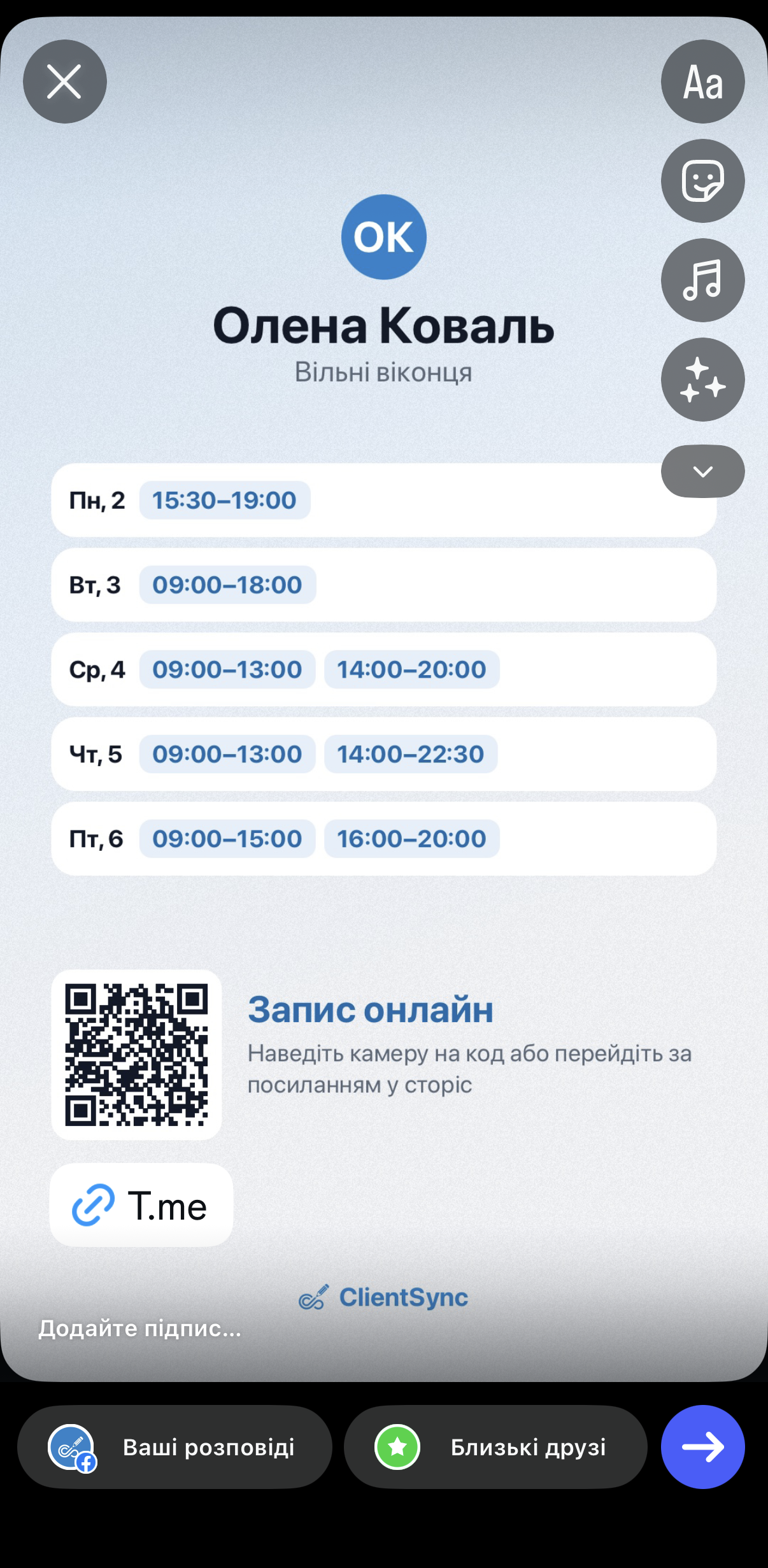
- В Instagram створіть сторіс з цієї картинки, додайте стікер «Посилання» і вставте посилання.
Хто дивиться сторіс, торкається стікера і потрапляє на вашу вітрину з онлайн-записом. Те саме посилання варто тримати і в профілі — як це зробити, у статті про посилання в Instagram і TikTok.
У старій версії Telegram картинка відкриється на екрані — утримайте її і виберіть «Зберегти».
Як викласти в Telegram
Кнопка Сторіс відкриває редактор сторіс Telegram з уже готовою картинкою, а посилання на запис стоїть у підписі. Якщо у вас Telegram Premium, до сторіс додається ще й кнопка-посилання «Записатися».
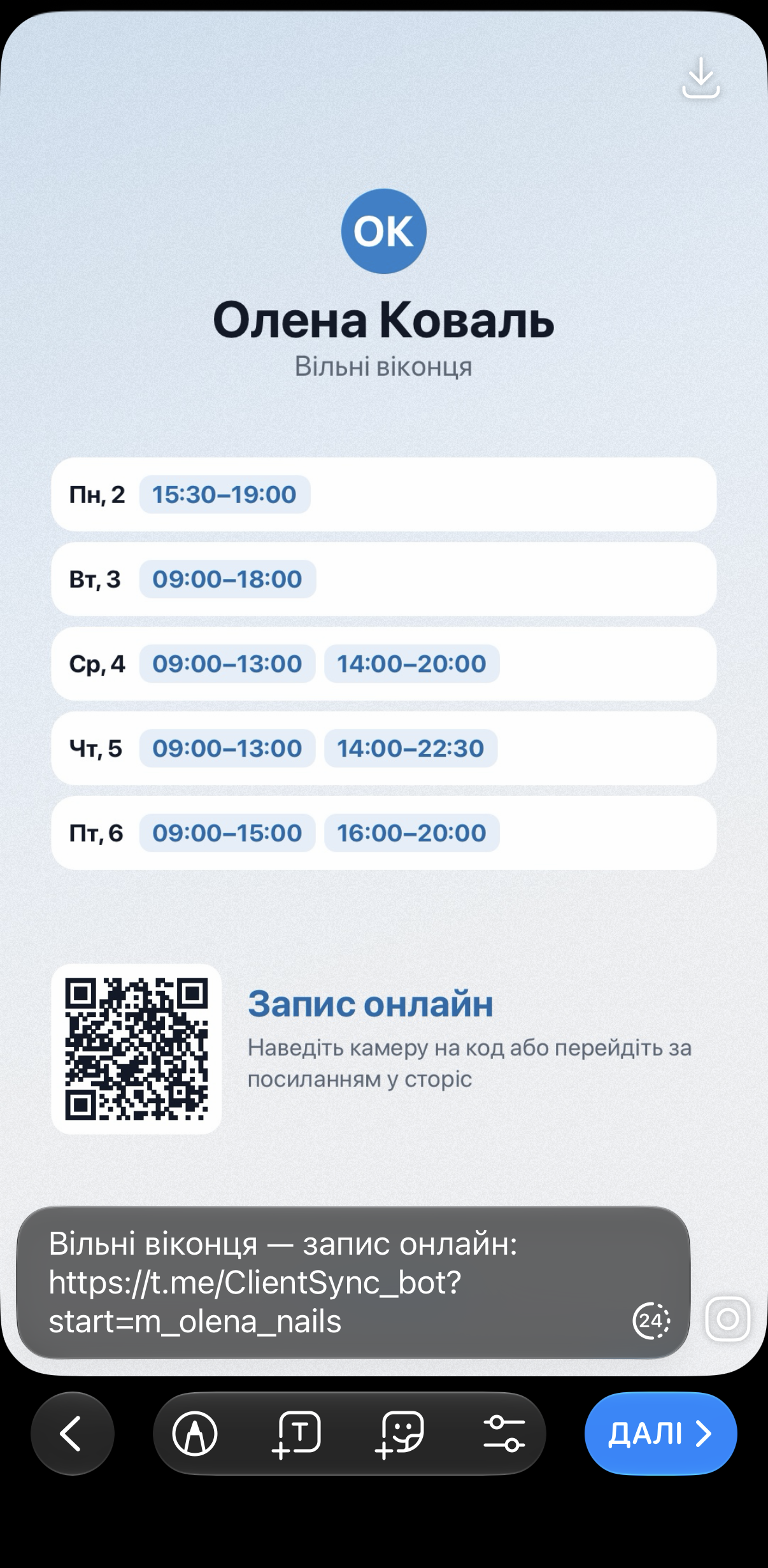
Сторіс є тільки в Telegram на телефоні: на комп'ютері редактора сторіс немає.
Надіслати картинку в чат
Кнопка зі значком літачка праворуч від Зберегти — бот надішле картинку вам у чат файлом, без стиснення. Працює в будь-якій версії Telegram, зокрема на комп'ютері: звідти картинку можна переслати або зберегти, як звичайний файл.
Питання і відповіді
Картинка оновиться, коли хтось запишеться?
Чому на картинці немає якогось дня?
Можна зробити картинку на комп'ютері?
Це входить у мій тариф?
Спробуйте ClientSync безкоштовно
Клієнти записуються за вашим посиланням, а бот нагадує їм про візит. 30 днів безкоштовно, без банківської картки.
Спробувати безкоштовно