

Записи вручну в ClientSync: створити, змінити, скасувати
Не всі клієнти записуються за посиланням: хтось телефонує, хтось пише в Direct. Таких ви записуєте самі — нижче, як створити запис, змінити його чи скасувати і що при цьому отримає клієнт.
Де кнопка «Записати»
- «Головна» —
Записатиу блоці «Записи на сьогодні». - «Календар» — оберіть день, під ним
Записати: дата вже підставлена. - Картка клієнта —
Записати: ім'я і телефон уже заповнені.
Новий запис
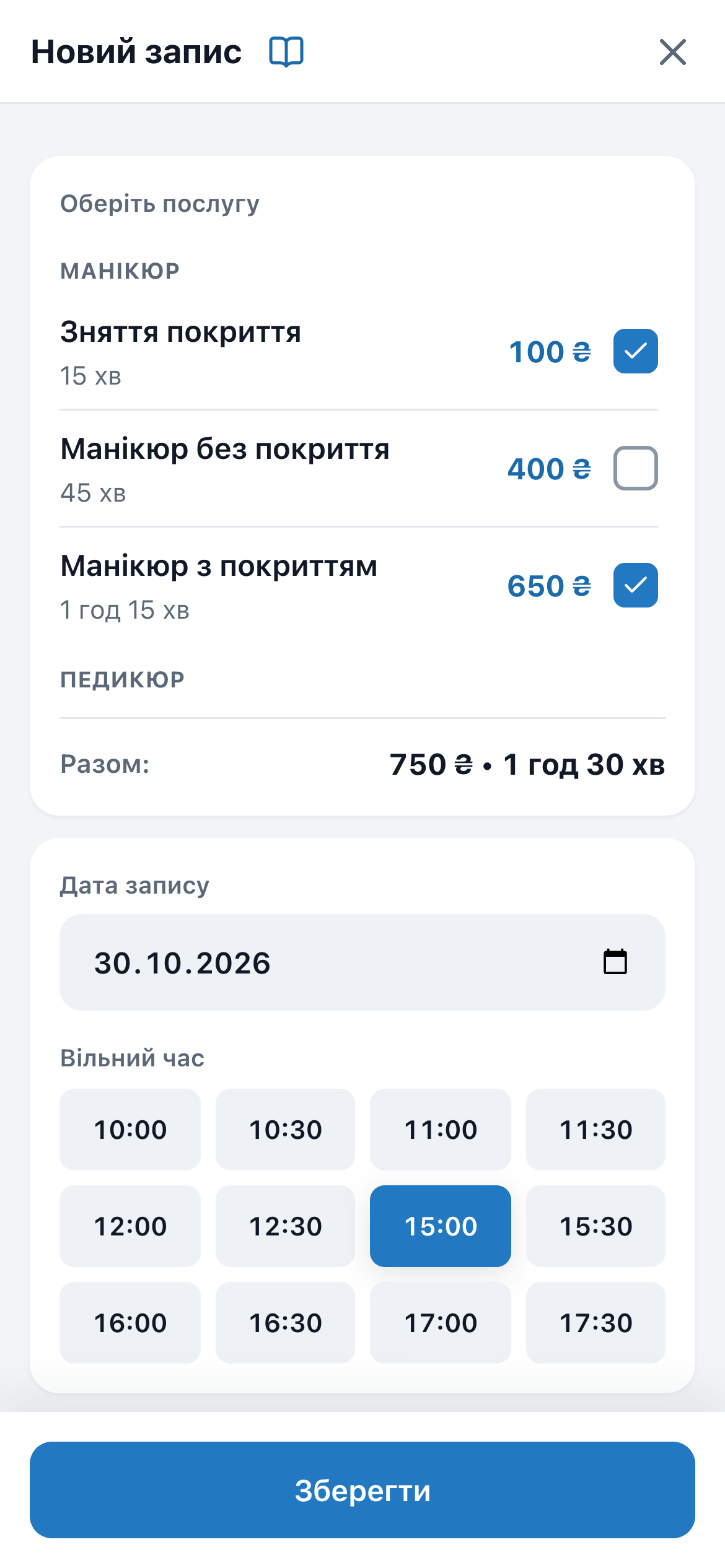
- Послуги — позначте одну або кілька, якщо увімкнено кошик послуг (Premium, див. статтю про прайс-лист і кошик). Внизу — «Разом»: сума і тривалість.
- Дата запису і вільний час — показуються тільки години, куди поміщаються обрані послуги. Записати на минулу дату не можна.
- Ім'я клієнта і номер телефону. Якщо клієнт із цим номером уже є у вашій базі, запис прив'яжеться до нього; якщо ні — картка створиться сама.
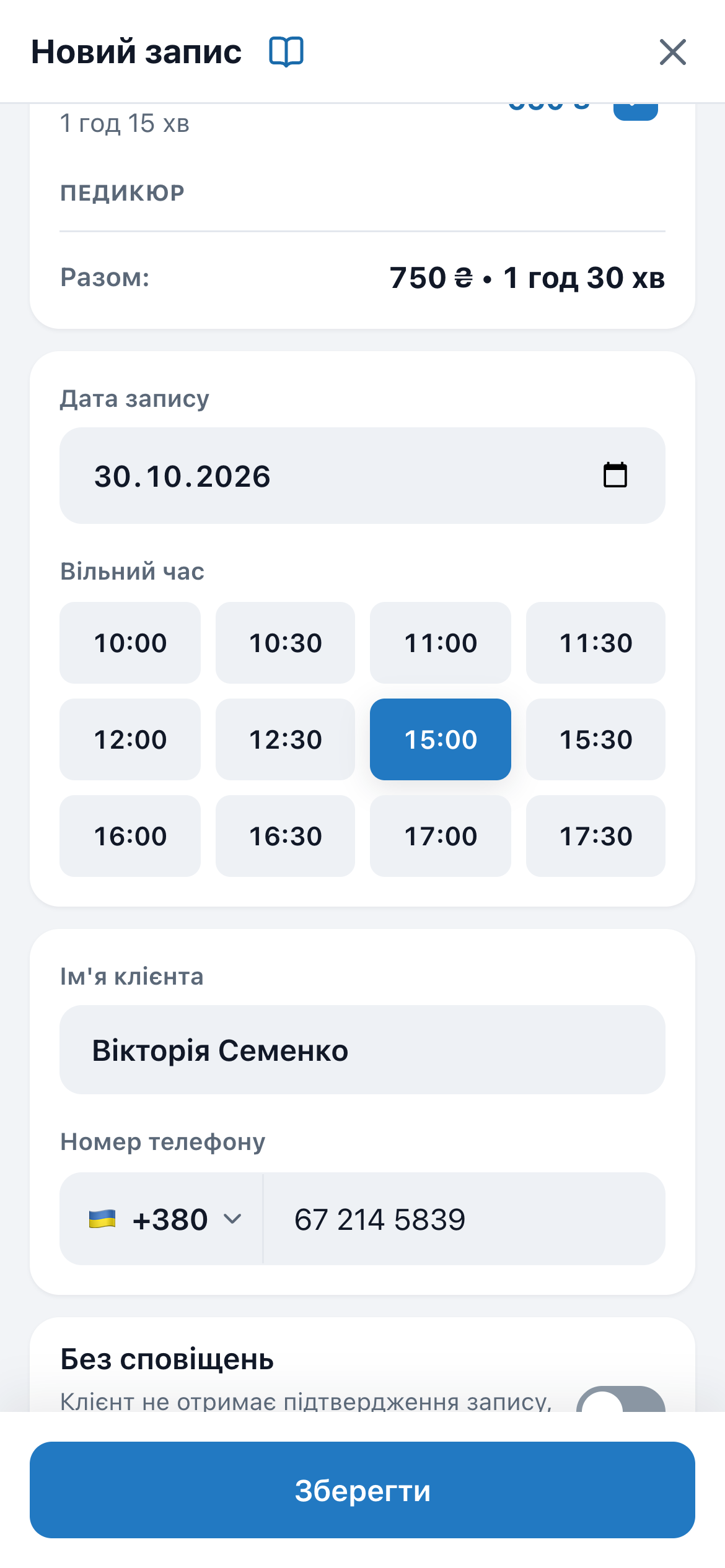
Поза робочими годинами: на день, неробочий за графіком, ви можете записати клієнта на будь-яку годину. На день, який ви зробили вихідним чи який припав на відпустку, — ні (див. статтю про графік).
Що отримає клієнт
Якщо клієнт користується ботом ClientSync, після Зберегти йому прийде повідомлення «✅ Вас записано!» з послугою, датою і часом, а перед візитом — нагадування (див. статтю про нагадування). Клієнт без Telegram не отримає нічого — нагадайте йому самі.
Клієнт в іншому часовому поясі побачить у повідомленні і свій час: «17:00 (час фахівця) · 16:00 ваш час». Бот знає пояс клієнта, якщо той хоч раз відкривав ClientSync зі свого телефону.
Деталі запису
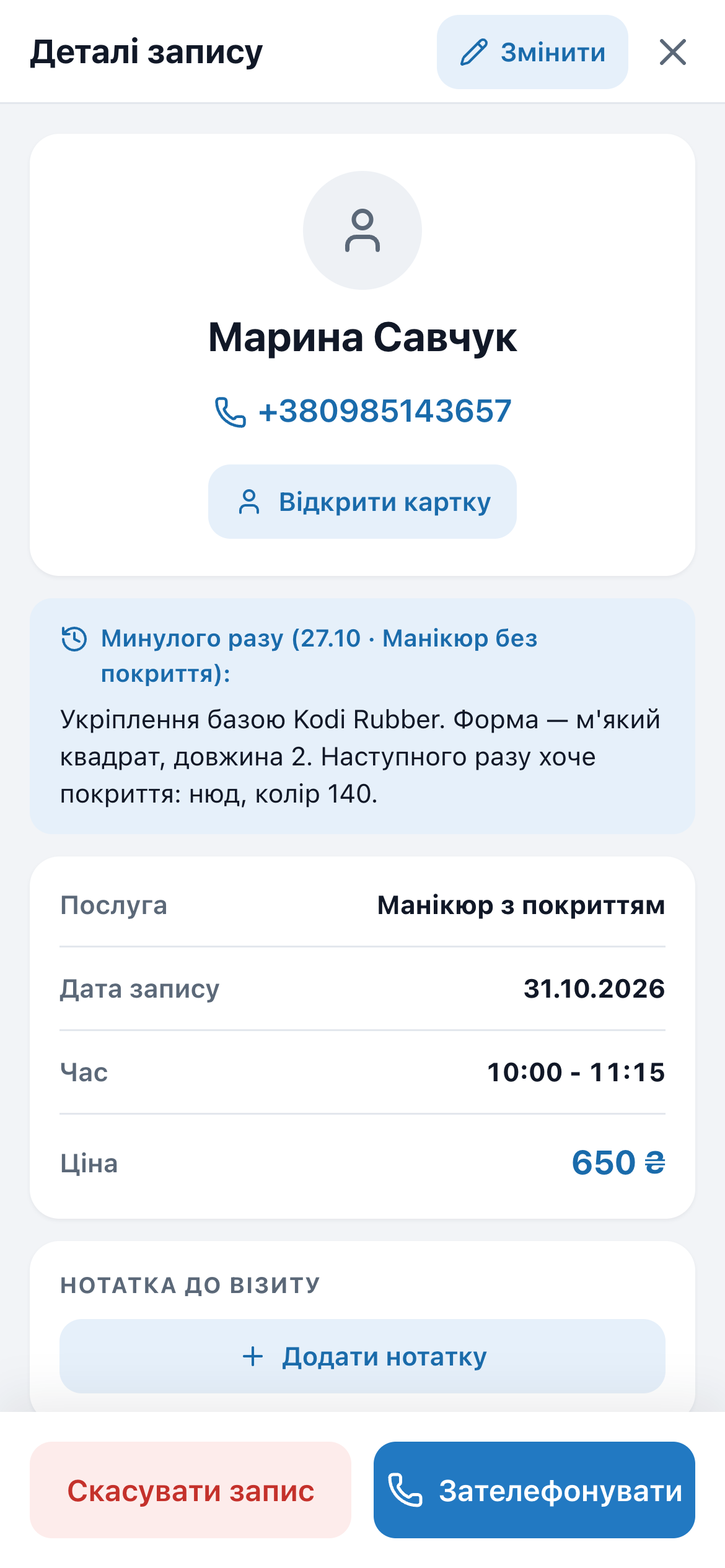
Натисніть на запис на «Головній» чи в «Календарі». У деталях — послуга, дата, час і ціна, а також:
Відкрити картку— картка клієнта з усіма візитами і нотатками (див. статтю про клієнтську базу).Зателефонувати— дзвінок на номер клієнта.- «Нотатка до візиту» — що зробили, що врахувати наступного разу. Перед наступним записом цього клієнта вона з'явиться в жовтому блоці «Минулого разу».
Коли час візиту минає, запис сам стає «Завершено». А щойно візит почався, замість Скасувати запис у деталях з'являється Візит не відбувся… — щоб відмітити неявку або скасування заднім числом. Як це працює — у статті «Клієнт не прийшов або скасував запис».
Змінити запис
Змінити у деталях запису відкриває те саме вікно: можна поміняти дату, час і послуги. Якщо змінився склад послуг, сума і тривалість перерахуються за поточним прайсом. Клієнт у Telegram отримає «🔄 Ваш запис змінено!» з новими датою і часом.
Скасувати запис
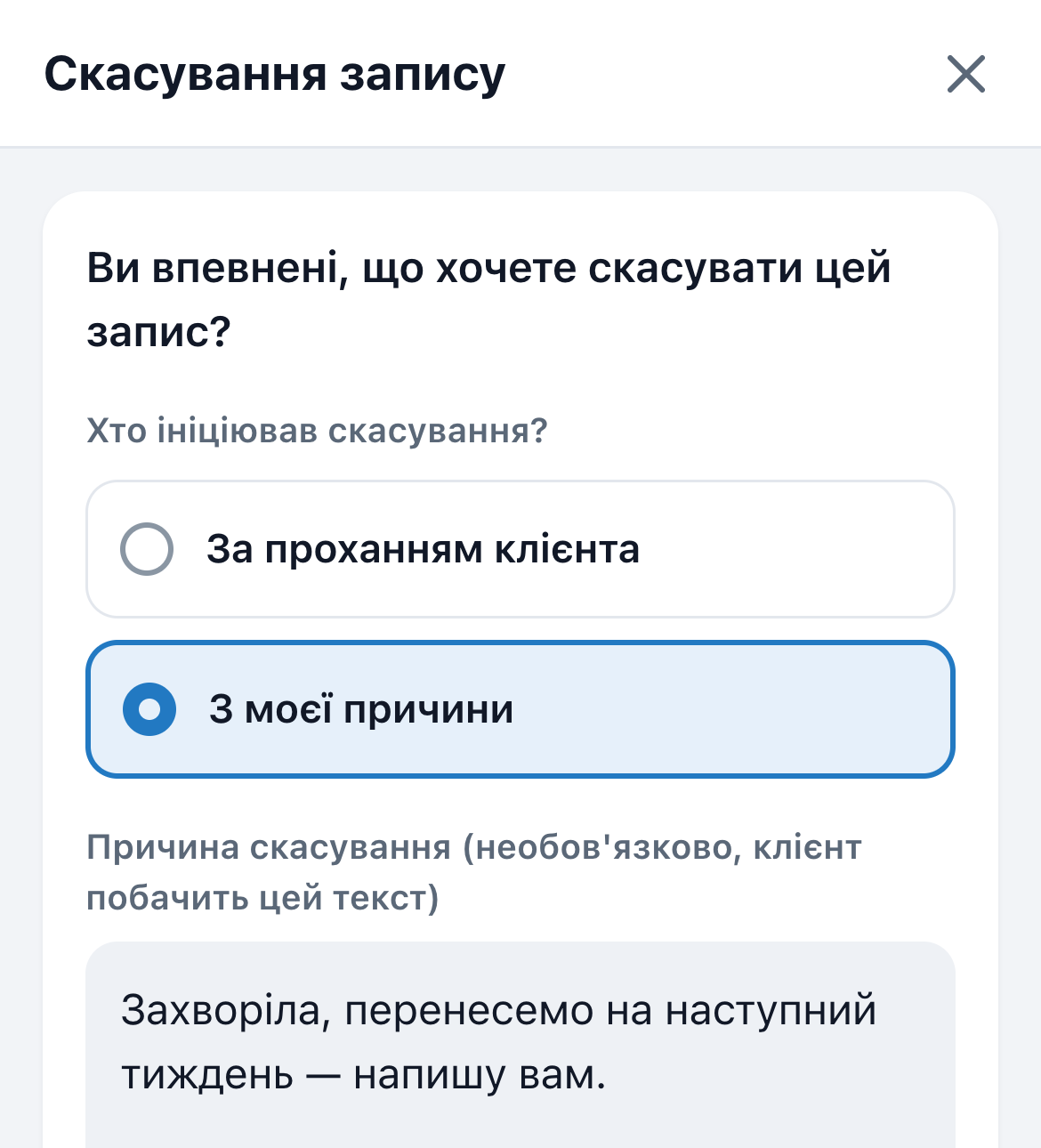
Скасувати запису деталях запису.- У питанні «Хто ініціював скасування?» оберіть
За проханням клієнтаабоЗ моєї причини. Це обов'язково: без вибору запис не скасується. - За бажанням напишіть причину і натисніть
Скасувати.
Від вибору залежить, куди скасування потрапить в «Аналітиці»: у «Скасували клієнти» чи «Скасували ви» (див. статтю про аналітику). Причину клієнт побачить у повідомленні про скасування — воно приходить завжди, навіть якщо запис був «Без сповіщень». Час звільниться, і його запропонують тим, хто чекає в списку очікування (див. статтю про список очікування).
Питання і відповіді
Клієнт без Telegram — чи дізнається він про запис?
Як перенести запис на інший день?
Чи обов'язкова причина скасування?
Як записати клієнта поза графіком?
Що буде, якщо записати клієнта з номером, який уже є в базі?
Спробуйте ClientSync безкоштовно
Клієнти записуються за вашим посиланням, а бот нагадує їм про візит. 30 днів безкоштовно, без банківської картки.
Спробувати безкоштовно