

Список очікування: як заповнити час після скасування запису
Коли клієнт скасовує запис, ClientSync сам пише в Telegram тим, хто чекав на цей день і кому вистачає часу, що звільнився. Нижче — як увімкнути список очікування (його ще називають «лист очікування»), як клієнт до нього потрапляє і як записати клієнта зі списку самому.
Як увімкнути
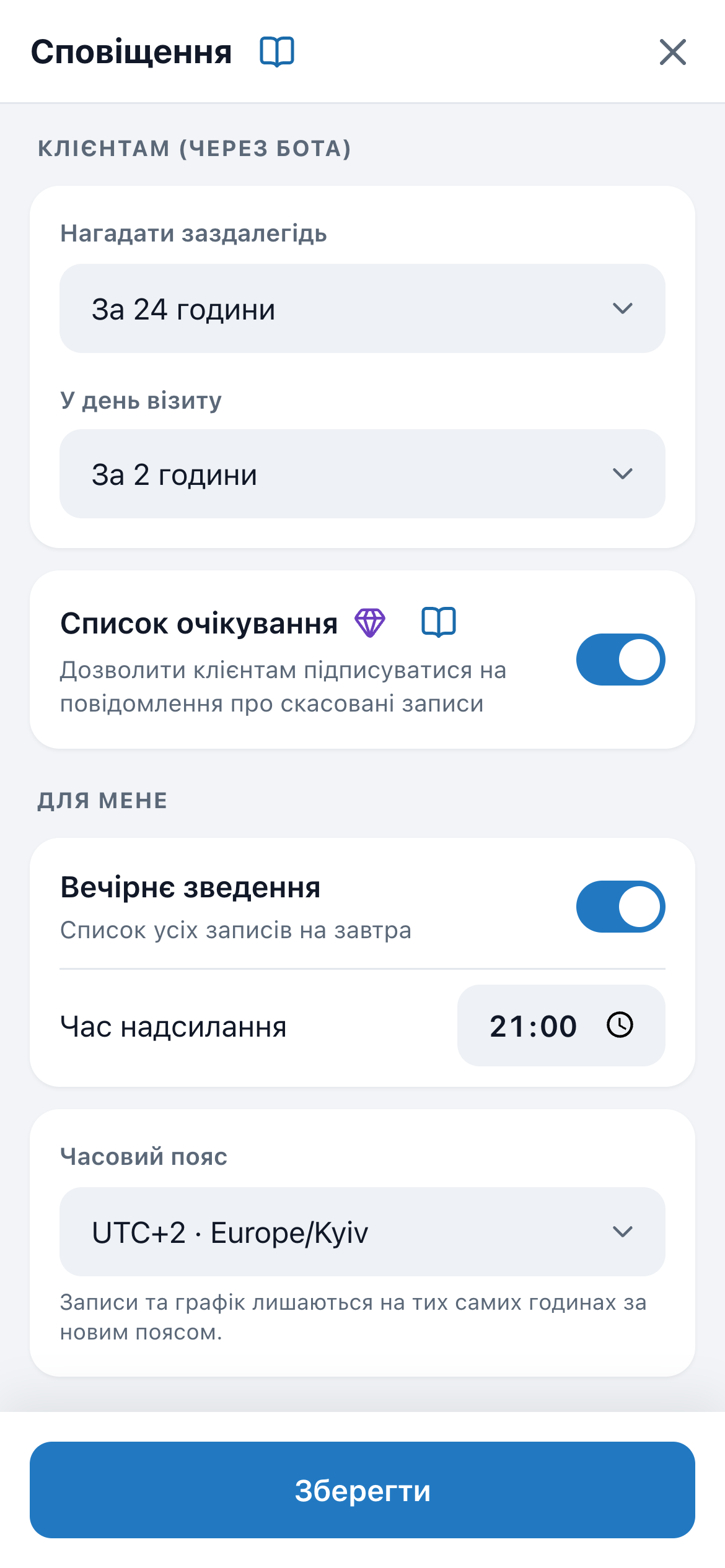
«Налаштування» → «Сповіщення» → перемикач «Список очікування» → Зберегти. Поки перемикач вимкнений, клієнти кнопки списку очікування не бачать.
Як клієнт потрапляє до списку
- Клієнт обирає послуги на вашій вітрині і відкриває календар.
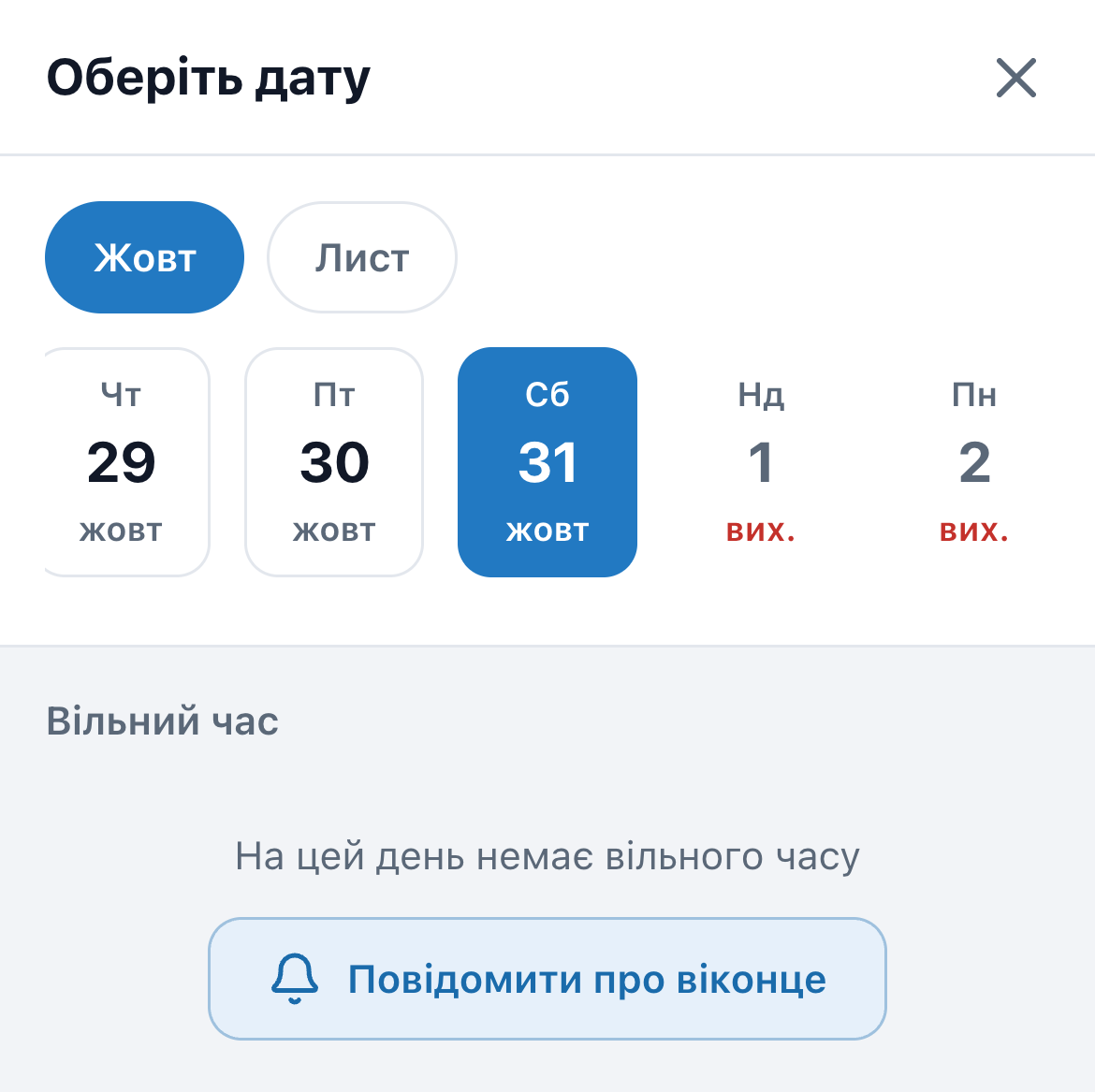
- Обирає день, де на ці послуги немає вільного часу. Замість годин він бачить «На цей день немає вільного часу» і кнопку
Повідомити про віконце. - Натискає кнопку — і отримує відповідь «Ви в списку очікування!». ClientSync запам'ятовує дату, обрані послуги і скільки часу вони займають.
Передумав — на тому самому дні з'являється Відписатися від сповіщень. Чекати одночасно можна не більше 7 днів. Щоб потрапити до списку, як і щоб записатися, клієнт один раз ділиться номером телефону в боті.
Що відбувається, коли звільняється час
Час звільняється, коли клієнт скасовує або переносить запис, коли ви скасовуєте запис, відкриваєте закритий слот або знімаєте вихідний чи відпустку. Приблизно через 10 секунд ClientSync перевіряє день:
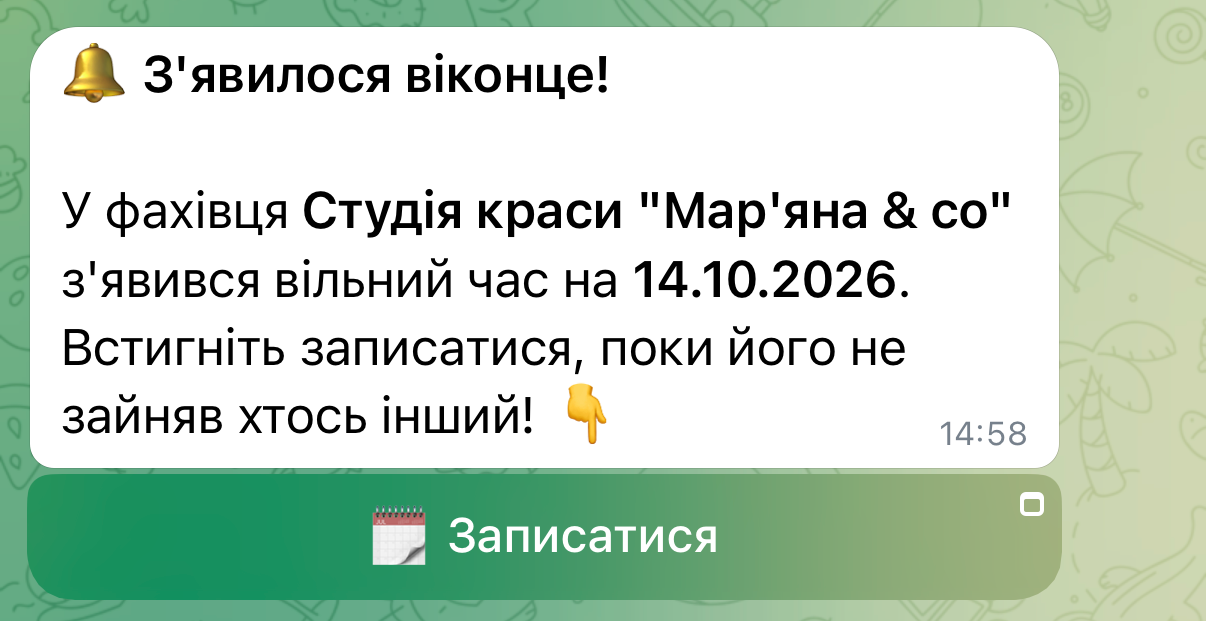
- повідомлення «З'явилося віконце!» отримують тільки ті, хто чекає на цей день і чиї послуги поміщаються у вільний час — за тими самими правилами, за якими вітрина показує вільні години;
- під повідомленням — кнопка
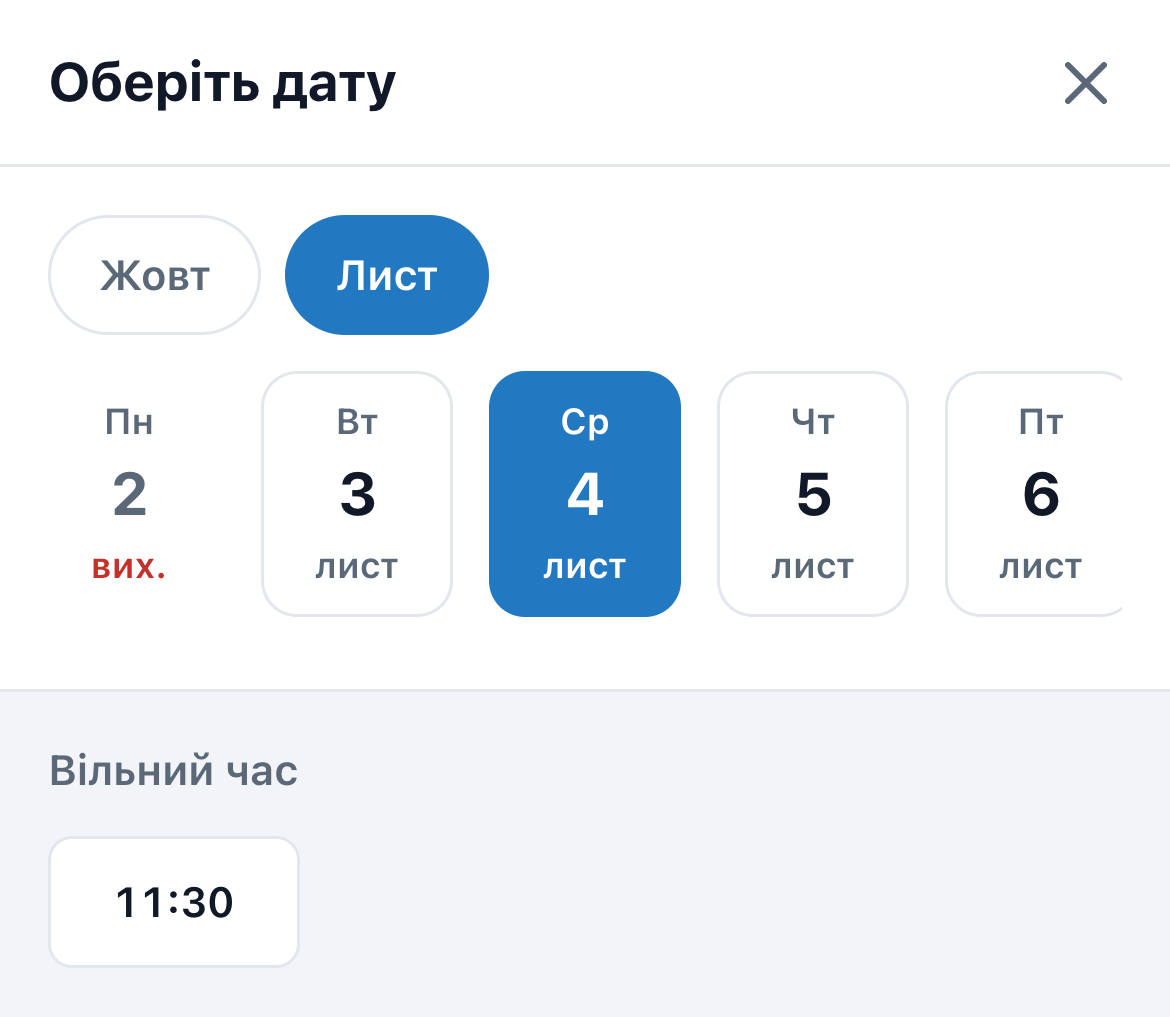
🗓 Записатися. Вона відкриває календар на цей день з уже обраними послугами — клієнту лишається вибрати час; - віконце дістається тому, хто першим його забронює. Хто не встиг, побачить день без вільного часу і залишиться в списку.
Якщо віконце коротше, ніж послуги клієнта, — наприклад, звільнилося 30 хвилин, а йому потрібен манікюр на 75, — повідомлення він не отримає. Комплекс з кількох послуг клієнт збирає в кошику — про нього в статті про прайс-лист і кошик послуг.
Список очікування у вашому календарі
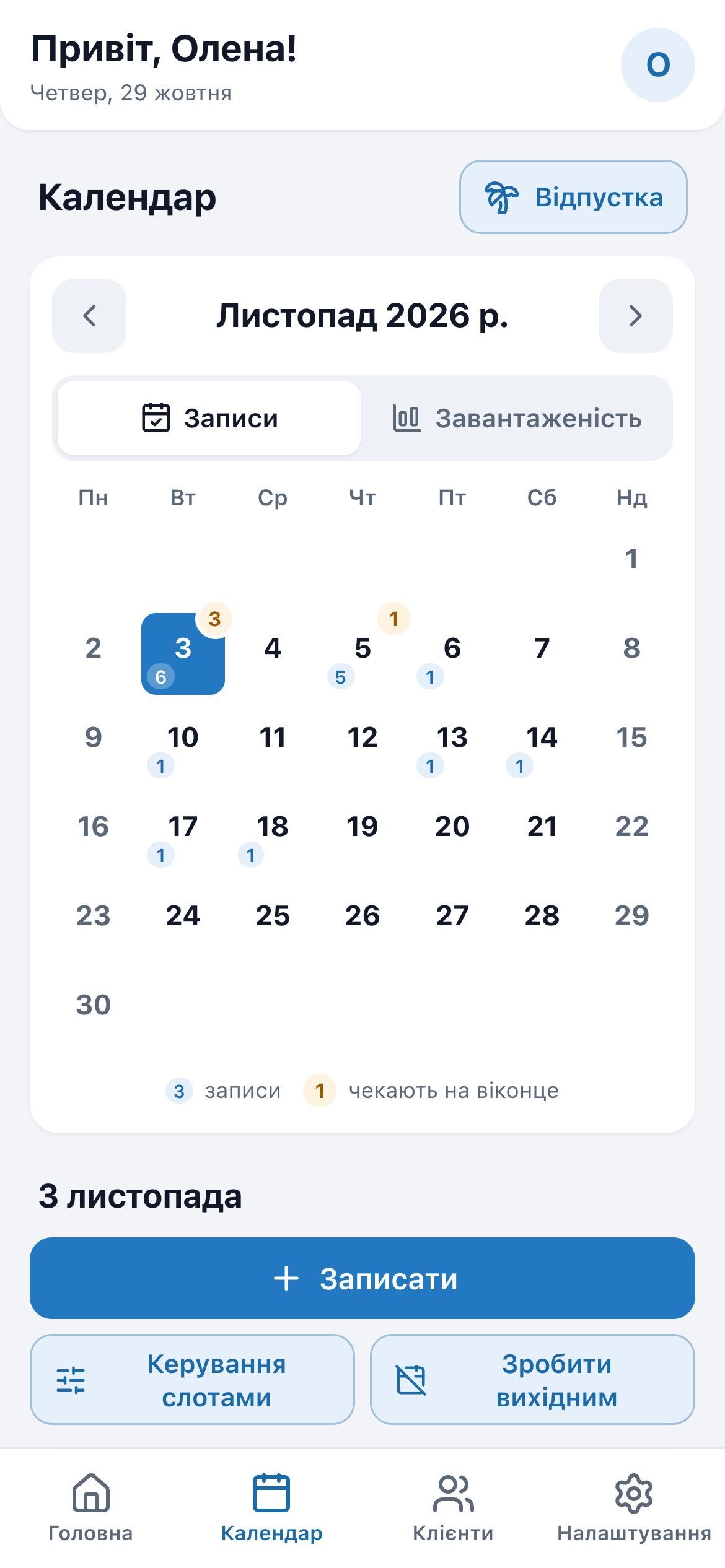
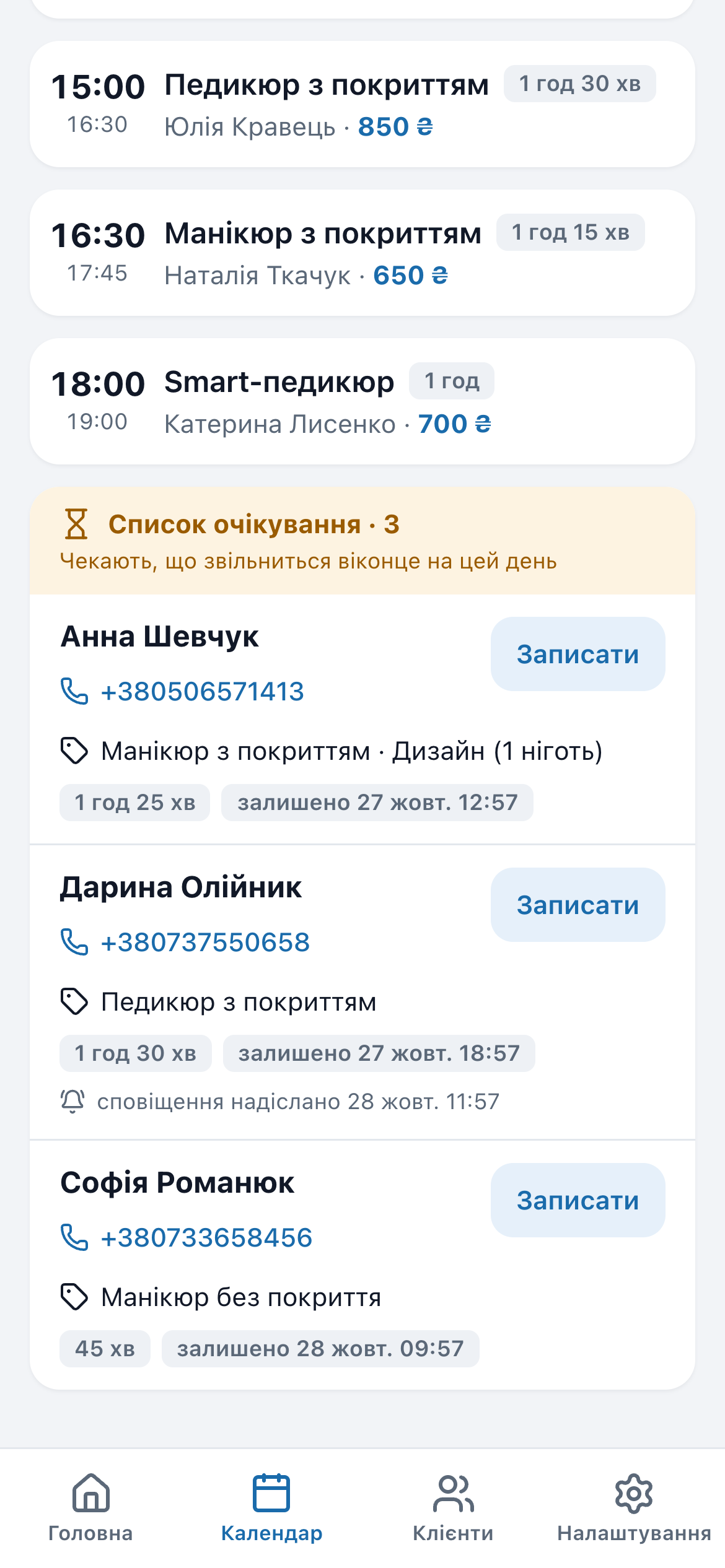
У вкладці «Календар» на дні, де хтось чекає, — жовтий кружечок із кількістю людей у правому верхньому кутку дати (число внизу ліворуч — скільки записів). Оберіть день — під записами з'явиться блок «Список очікування»:
- ім'я і телефон клієнта, послуги і скільки часу вони займають;
- коли клієнт потрапив до списку і коли йому надіслано сповіщення;
- кнопка
Записати— відкриває звичайне вікно запису з цим клієнтом і його послугами. Зручно, коли ви домовилися телефоном або самі знайшли час. Після запису клієнт зникає зі списку.
Клієнти зі списку не бачать одне одного. Дні, що минули, зі списку прибираються самі.
Питання і відповіді
ClientSync сам записує клієнта зі списку очікування?
Чи всі зі списку отримують повідомлення?
На скільки днів клієнт може потрапити до списку?
Чи працює список очікування на тарифі Base?
Спробуйте ClientSync безкоштовно
Клієнти записуються за вашим посиланням, а бот нагадує їм про візит. 30 днів безкоштовно, без банківської картки.
Спробувати безкоштовно