

Прайс-лист у ClientSync: послуги, категорії, ціни і кошик
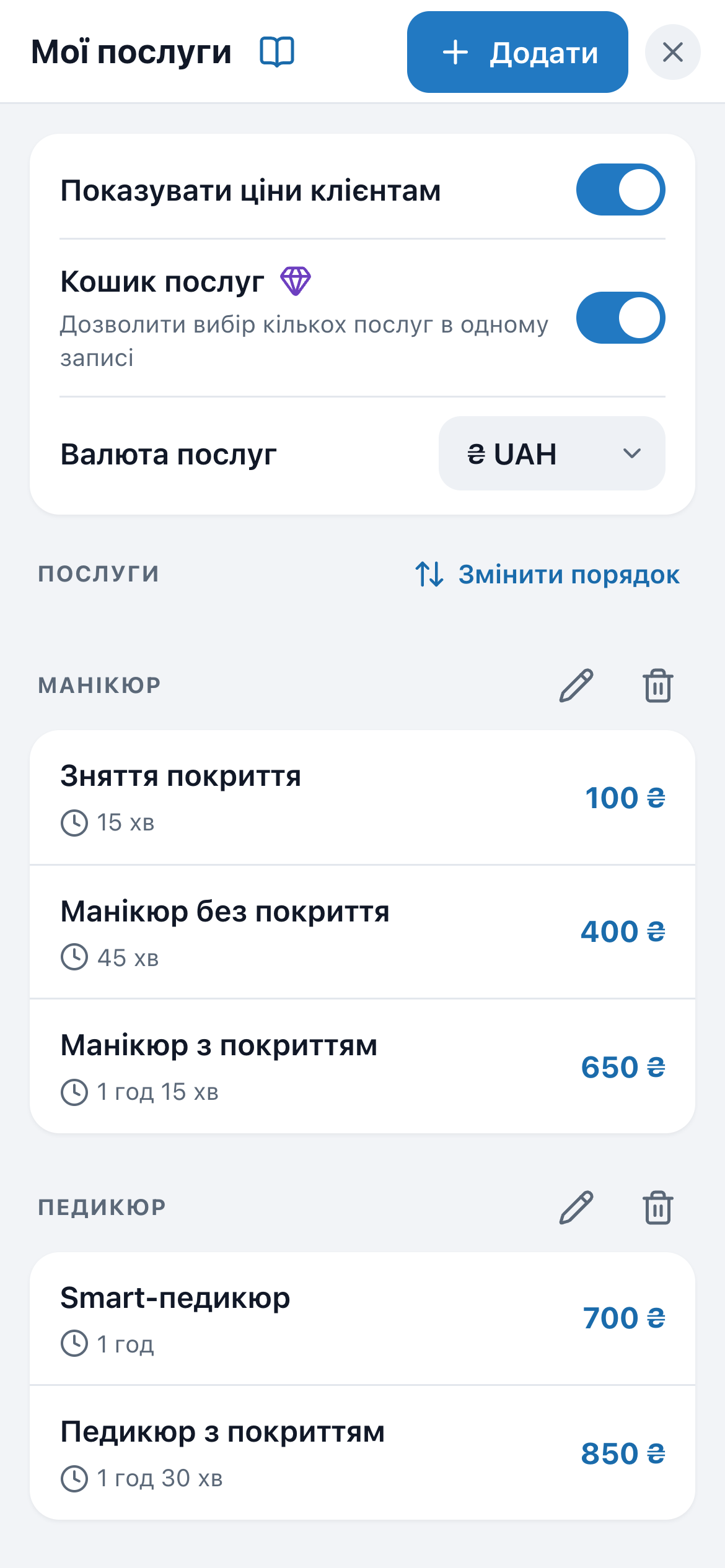
Прайс-лист у ClientSync — це ваші послуги з ціною і тривалістю: з них клієнт збирає запис на вітрині, а календар знає, скільки часу зайняти. Усе налаштовується в «Налаштування» → Мої послуги.
Нова послуга
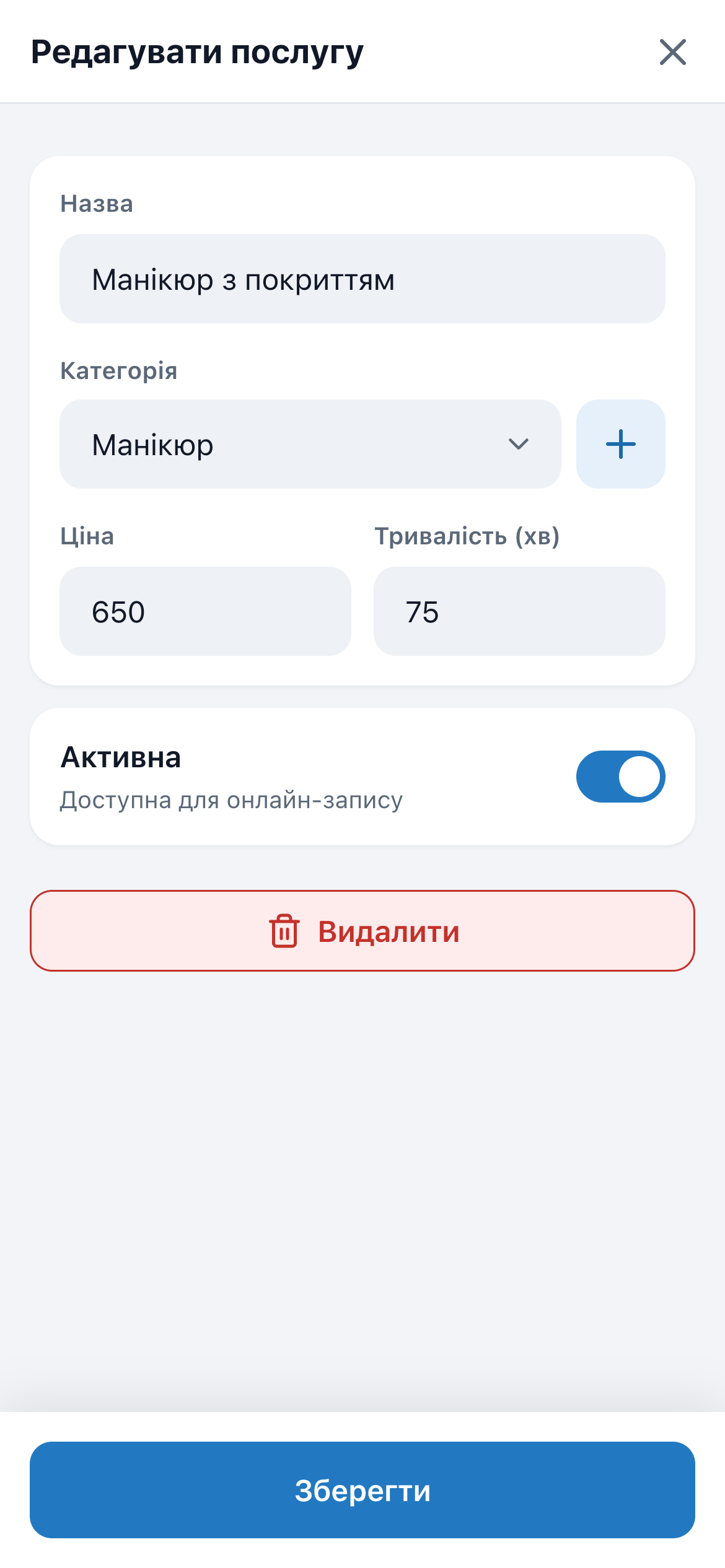
У «Мої послуги» натисніть Додати і заповніть:
- Назва — так послугу побачить клієнт.
- Категорія — розділ на вітрині; нова створюється кнопкою
+поруч. - Ціна — залиште порожньою чи 0, і на вітрині послуга буде без суми: так оформлюють безкоштовну консультацію чи пробний візит.
- Тривалість (хв) — від 5 хвилин до 12 годин. Її бачить клієнт на вітрині, і стільки ж часу запис займе в календарі.
У вже створеної послуги з'являються перемикач «Активна» і кнопка Видалити.
Категорії
Категорії ділять вітрину на розділи — «Манікюр», «Педикюр», «Дизайн». Створити — кнопка + біля поля «Категорія» у вікні послуги. Перейменувати чи видалити — значки олівця і кошика біля назви категорії в «Мої послуги». Якщо видалити категорію, послуги залишаться і перейдуть у розділ «Інше». Порожню категорію теж видно в «Мої послуги» — її можна перейменувати чи видалити.
Ціни і валюта
- Валюта послуг — в «Мої послуги»: одна з 11 валют або
Інша..., якщо потрібна своя. - Зміна валюти. Кожен запис пам'ятає свою валюту. Якщо записи вже є, застосунок запитає, що з ними зробити:
Залишити старі— минулі записи лишаться в старій валюті, нові будуть у новій;Змінити для всіх— якщо валюту вказали помилково: у всіх записах валюта зміниться на нову, суми не перераховуються. Суми в різних валютах не додаються — як це видно в «Аналітиці», у статті про аналітику. - Показувати ціни клієнтам — вимкніть, якщо ціну обговорюєте особисто: на вітрині залишаться назви і тривалість.
- Зміна ціни не переписує історію: кожен запис пам'ятає ціни на момент запису, тому старі візити й аналітика не зміняться.
Порядок на вітрині
Порядок категорій і послуг задаєте ви — і саме в ньому їх бачить клієнт на вітрині. Над списком у «Мої послуги» натисніть Змінити порядок:
- Оберіть послугу або назву категорії — рядок підсвітиться.
- Пересуньте його кнопками внизу:
Першою,ВищечиНижче. Кнопки стоять на місці, тож тисніть кілька разів поспіль — рухатиметься та сама послуга. - Або утримайте палець на рядку і перетягніть його на нове місце.
- Натисніть
Готово— порядок збережеться.Скасуватиповерне все як було.
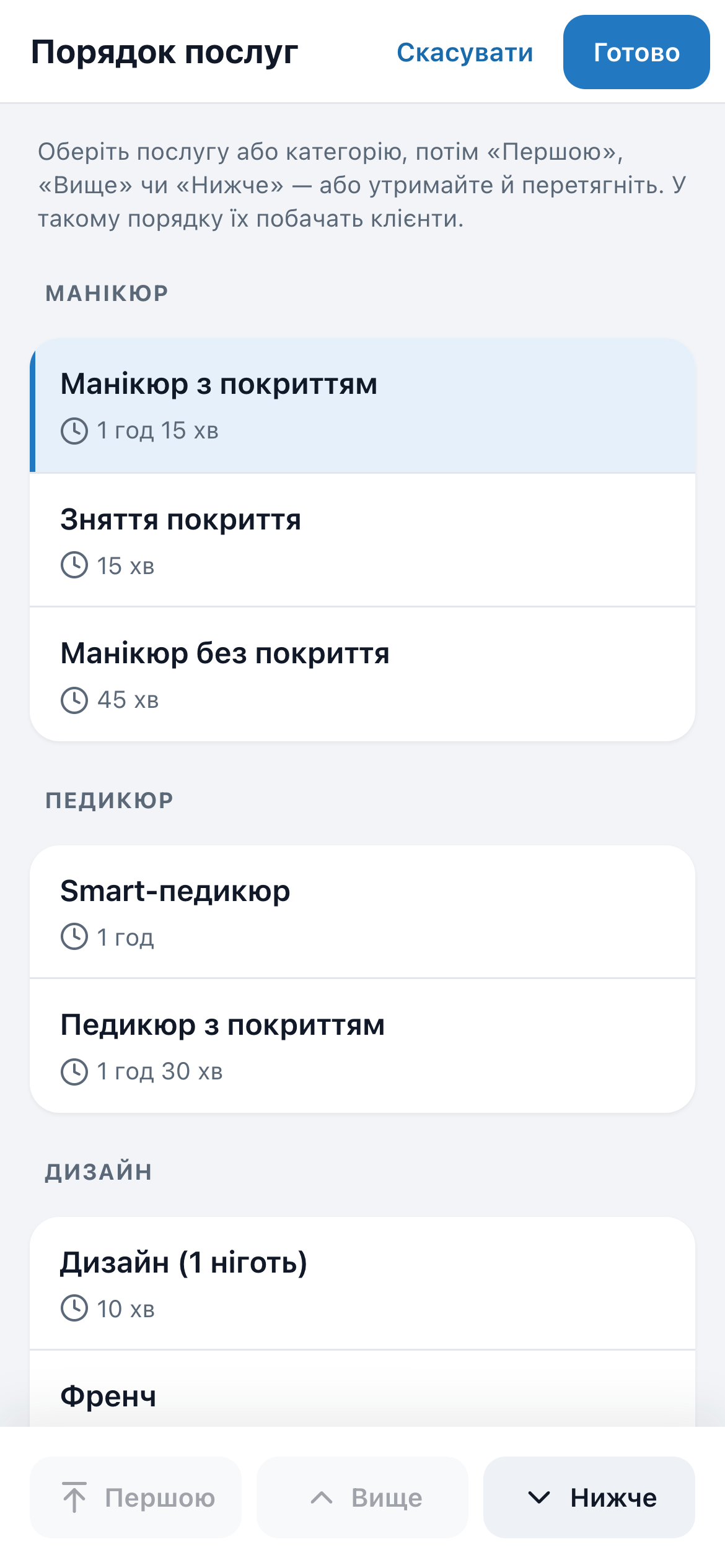
Послуга рухається тільки всередині своєї категорії; щоб перенести її в іншу, змініть «Категорія» у вікні послуги — там вона стане останньою. Категорія рухається разом із усіма своїми послугами, а послуги без категорії («Інше») завжди внизу. Нова послуга стає останньою у своїй категорії. Якщо клієнт обирає кілька послуг у кошику, у записі вони йдуть у тому ж порядку, що й на вітрині.
Кошик послуг
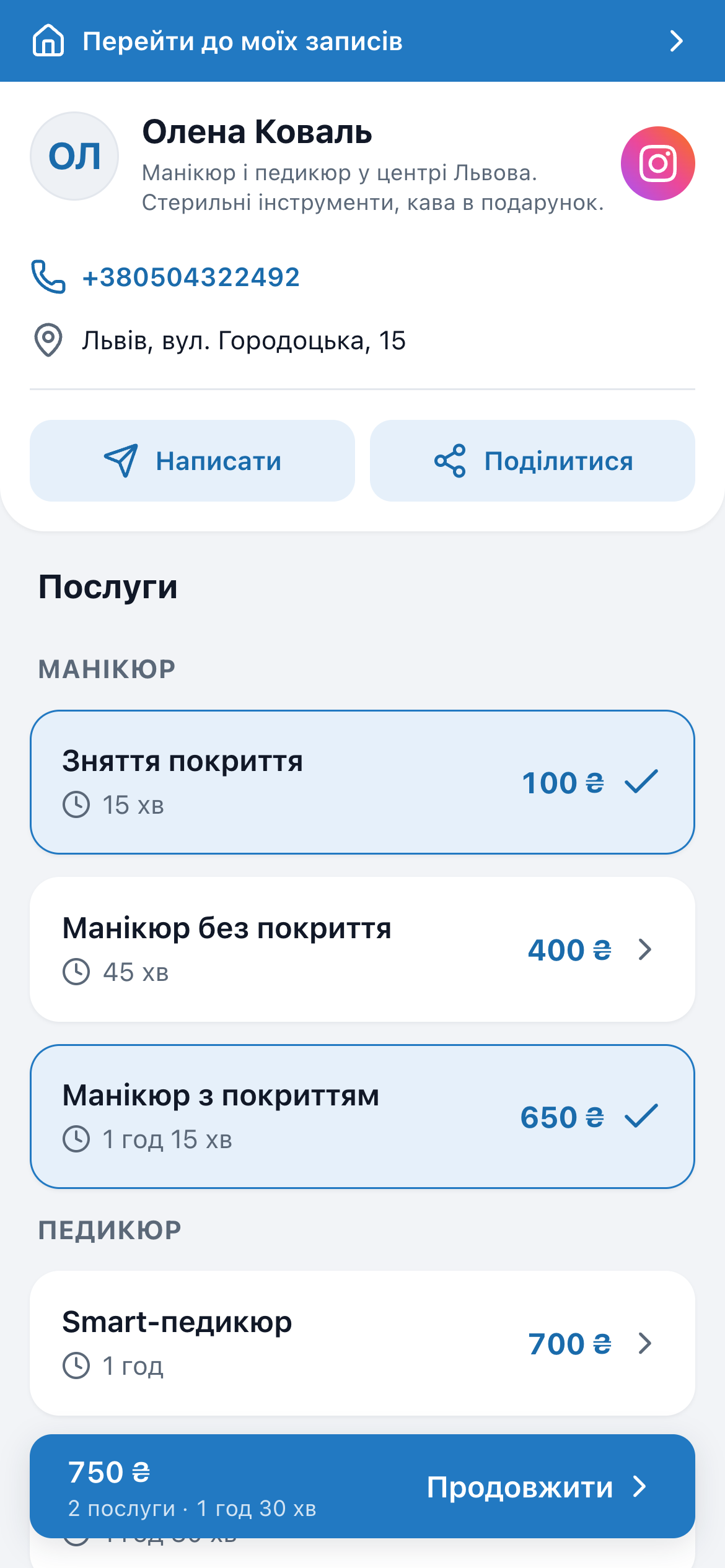
Без кошика клієнт натискає на послугу — і одразу переходить до вибору дати: одна послуга, один запис. З кошиком (Кошик послуг у «Мої послуги») він відмічає кілька послуг — зняття і манікюр, педикюр і дизайн, — а внизу з'являється кнопка з кількістю послуг, загальним часом і сумою. Далі — вибір дати, і вільними показуються тільки ті години, куди поміщається все разом.
- Ви при ручному записі (
Записати) теж можете обрати кілька послуг (див. статтю про записи вручну). - Клієнт повторює весь набір одним дотиком:
Повторити запису минулому записі. - Кошик — це Premium: є в тарифі Pro і на весь пробний період.
Прибрати послугу
Тимчасово не робите послугу — вимкніть «Активна»: вона зникне з вітрини, але залишиться у вас у списку. Більше не робите зовсім — Видалити. Якщо на неї вже були записи, вона піде в архів: історія візитів і аналітика залишаться.
Питання і відповіді
Як змінити ціну, щоб не зламати історію?
Як приховати послугу на час?
Як зробити безкоштовну консультацію?
Як поміняти порядок послуг?
Що буде з записами, якщо видалити послугу?
Спробуйте ClientSync безкоштовно
Клієнти записуються за вашим посиланням, а бот нагадує їм про візит. 30 днів безкоштовно, без банківської картки.
Спробувати безкоштовно