

Перші кроки в ClientSync: кабінет фахівця за 10 хвилин
Що зробити по черзі, щоб клієнти могли записатися до вас онлайн: створити кабінет у Telegram-боті, налаштувати графік і послуги, отримати посилання і розказати про нього клієнтам. Займає це близько десяти хвилин.
Крок 1. Кабінет у боті
Відкрийте бот ClientSync у Telegram і натисніть «Почати» (/start). Бот спитає «Хто ви?» — натисніть 💼 Я фахівець, приймаю клієнтів. Якщо ви прийшли за кнопкою «Створити кабінет фахівця» з цього блогу, бот цього не питатиме. Далі бот розповість, що ви отримаєте, і скільки триває пробний період — перші 30 днів безкоштовно, з усіма функціями. Натисніть ✅ Створити кабінет фахівця — кабінет створиться одразу, номер телефону для цього не потрібен. Помилково натиснули «Я клієнт» — надішліть /start ще раз.
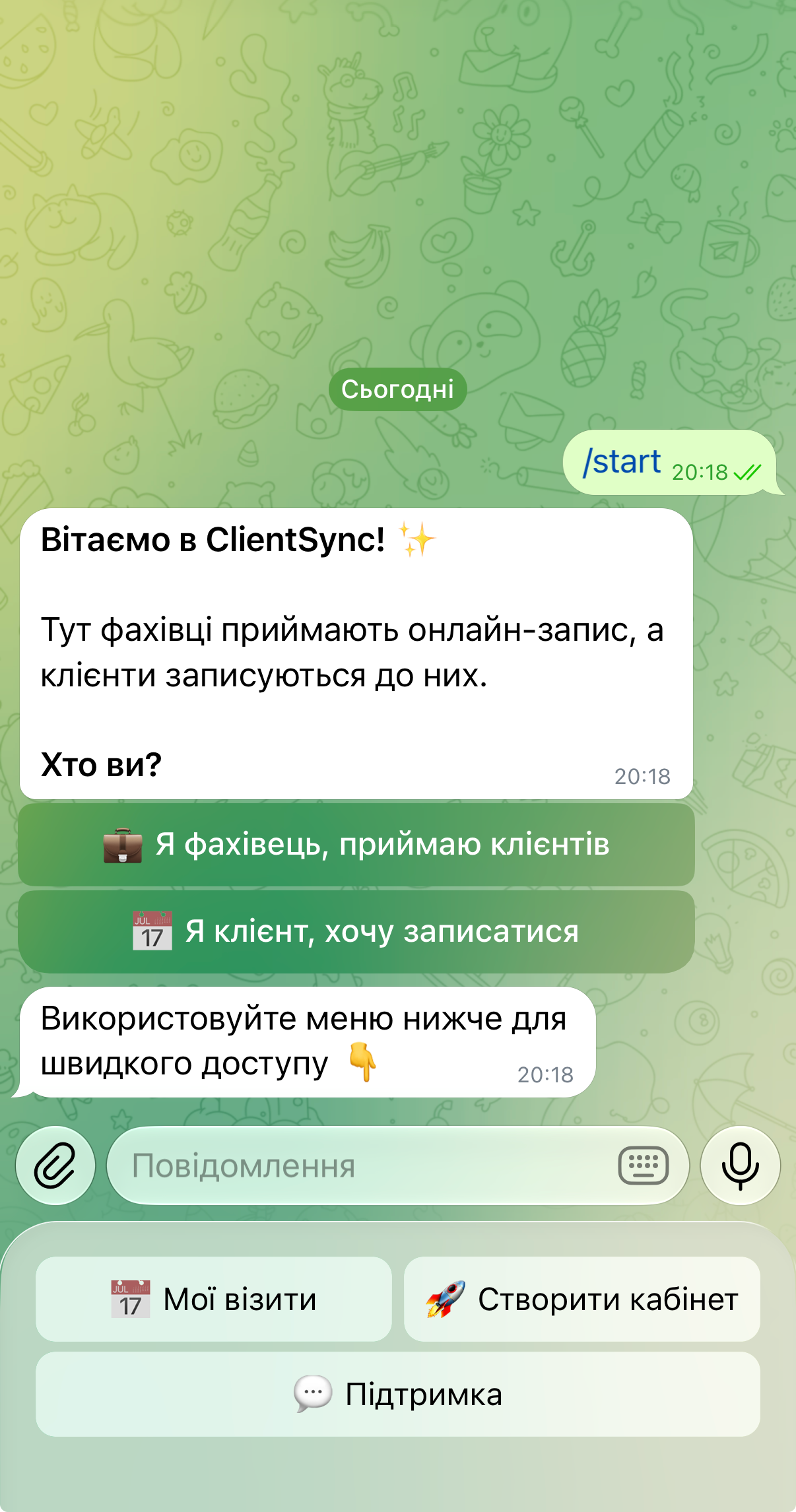
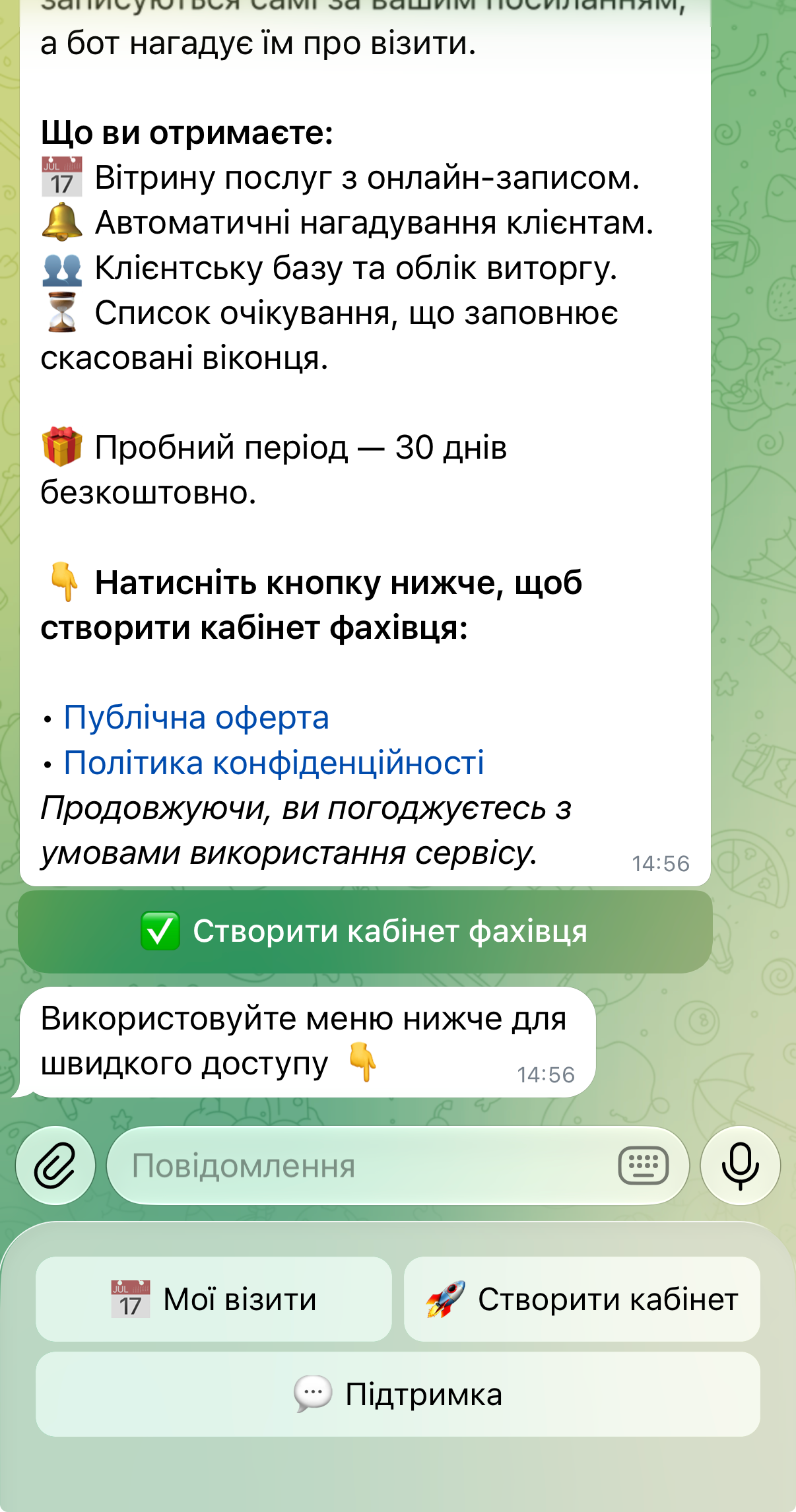
Унизу чату з'явиться меню: 💼 Мій кабінет — відкрити кабінет, 💬 Підтримка — написати нам, якщо щось незрозуміло.
Крок 2. Графік роботи
Поки графіка і послуг немає, на «Головній» висить жовтий банер «Потрібні налаштування», а клієнти записатися не можуть. Відкрийте «Налаштування» → Графік роботи: увімкніть робочі дні, задайте години і за потреби перерву, натисніть Зберегти. Формат «Зміни», горизонт і крок запису — у статті про графік роботи.
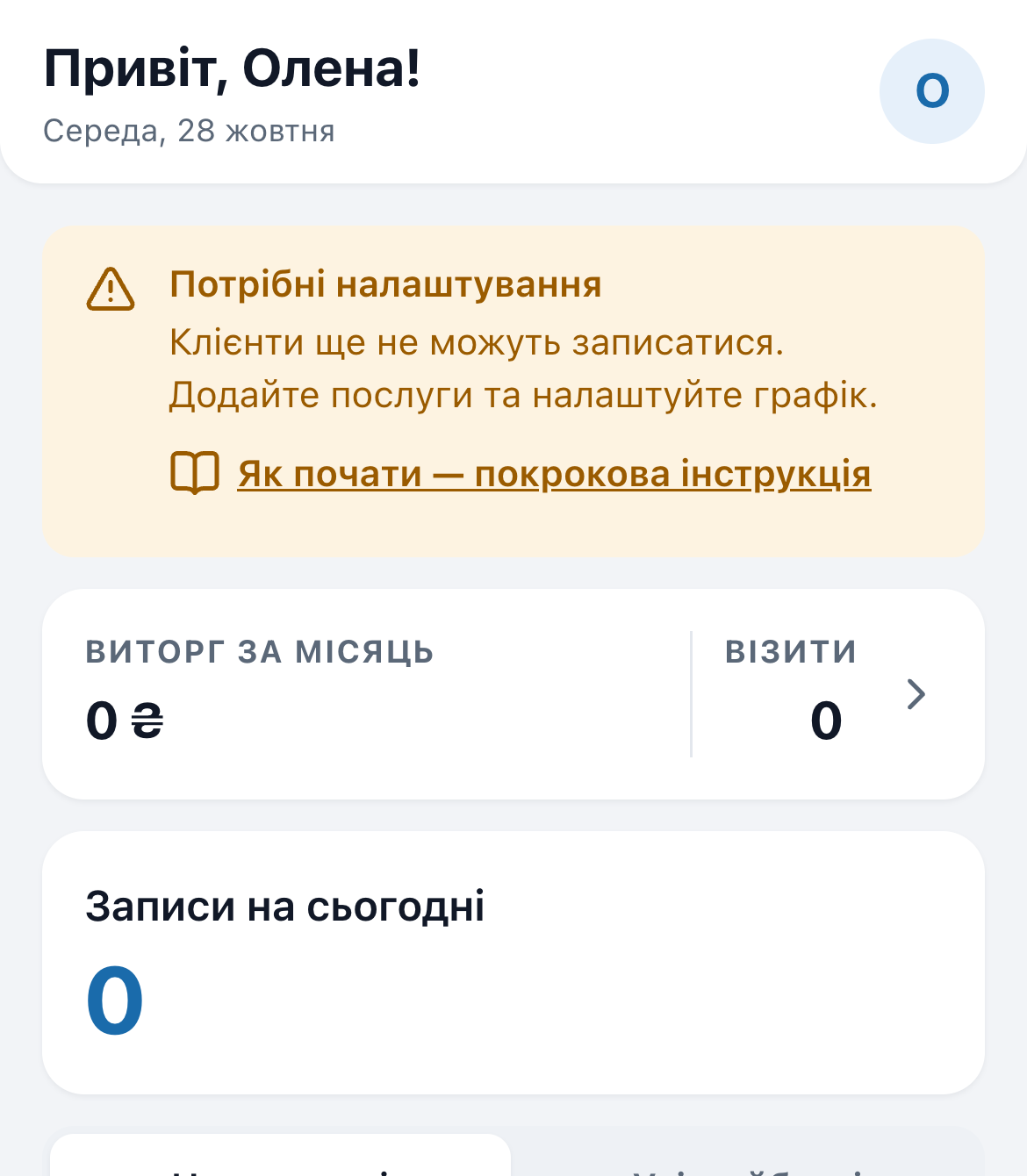
Крок 3. Послуги
«Налаштування» → Мої послуги → Додати: назва, ціна і тривалість у хвилинах. Для старту вистачить однієї послуги — решту додасте потім. Категорії, валюта, кошик — у статті про прайс-лист і кошик.
Крок 4. Ваше посилання
Щойно є графік і хоча б одна послуга, кабінет покаже вікно «Вітаємо!» з вашим особистим посиланням для клієнтів, а бот надішле його ж повідомленням — зручно переслати.
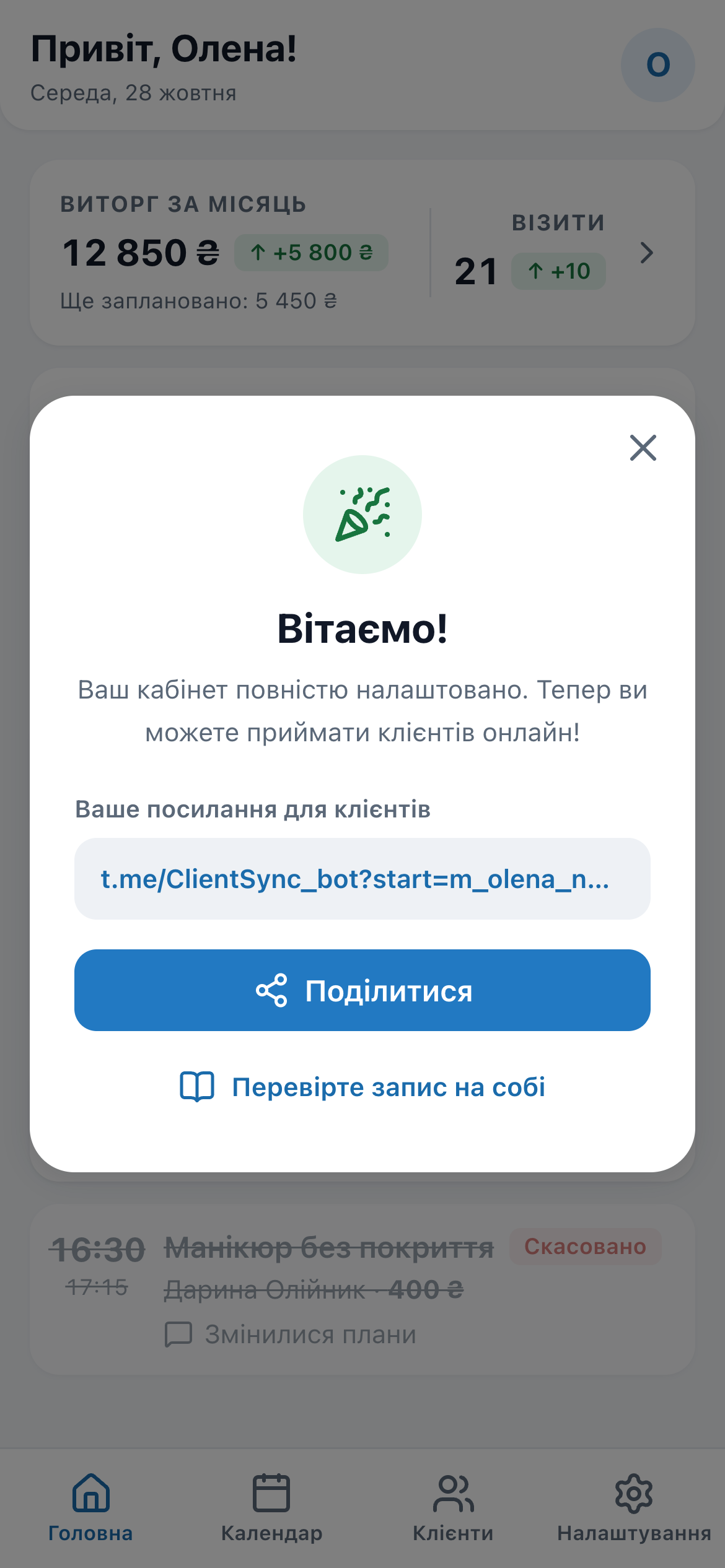
Знайти посилання потім: «Налаштування» → «Моє посилання для клієнтів» → Поділитися.
Крок 5. Перевірте запис на собі
Найпростіше переконатися, що все працює, — записатися до себе так, як це зробить клієнт. Це займе дві-три хвилини.
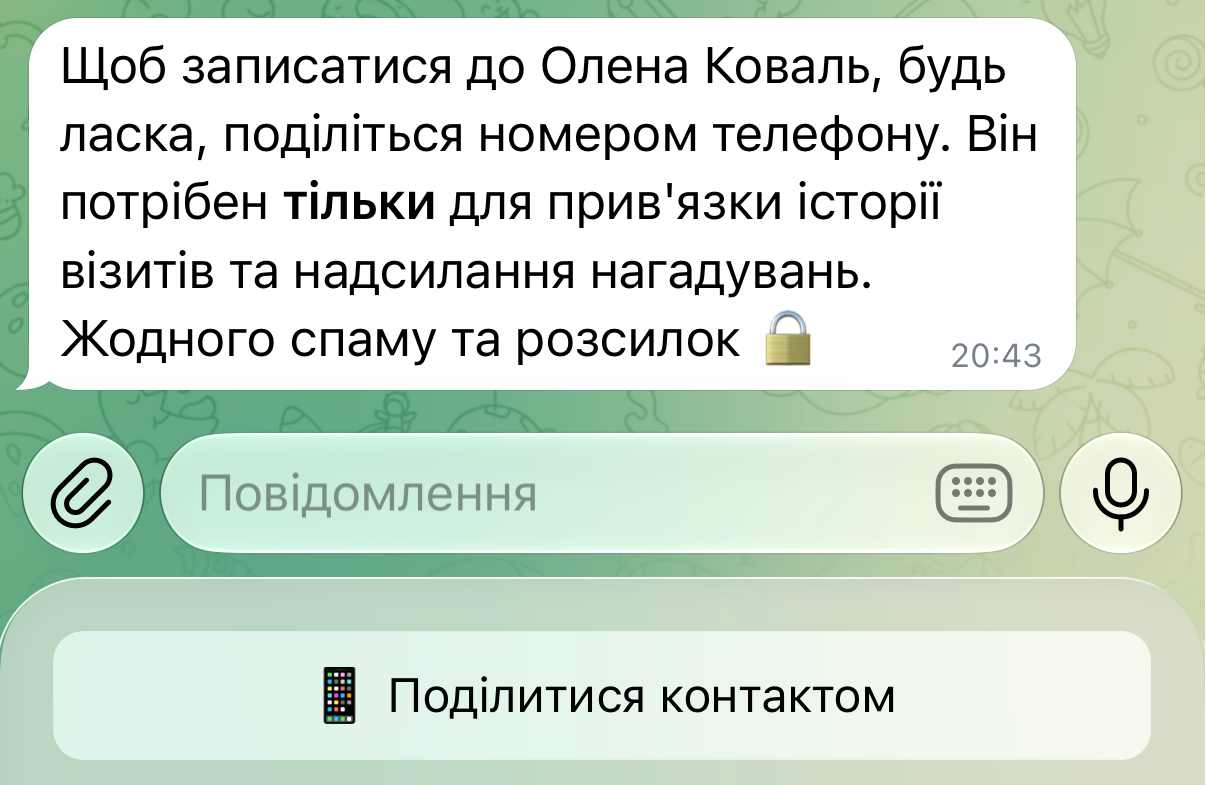
- Відкрийте своє посилання в Telegram з того самого акаунта, де ваш кабінет. Бот попросить номер телефону — натисніть
📱 Поділитися контактом. Клієнт робить це один раз, перед першим записом. - Натисніть
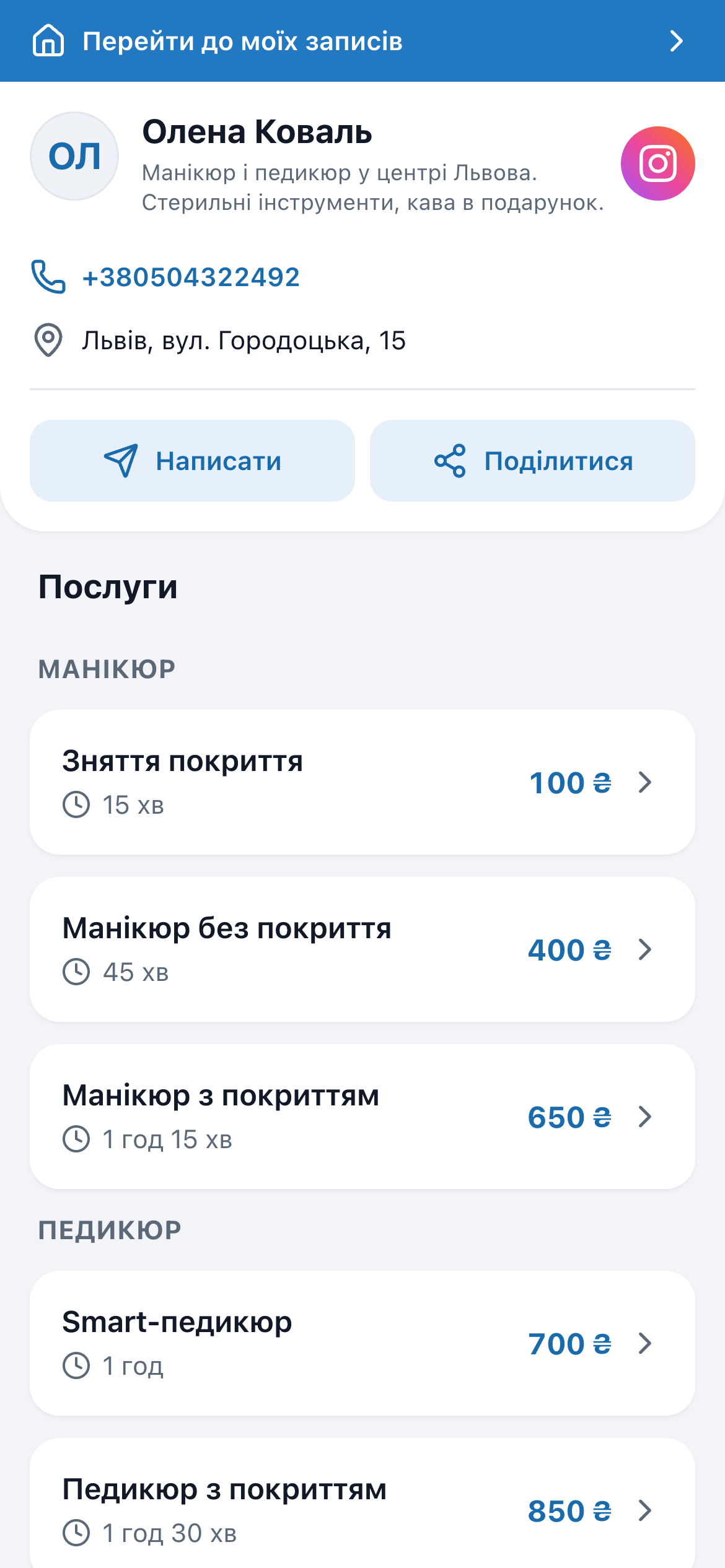
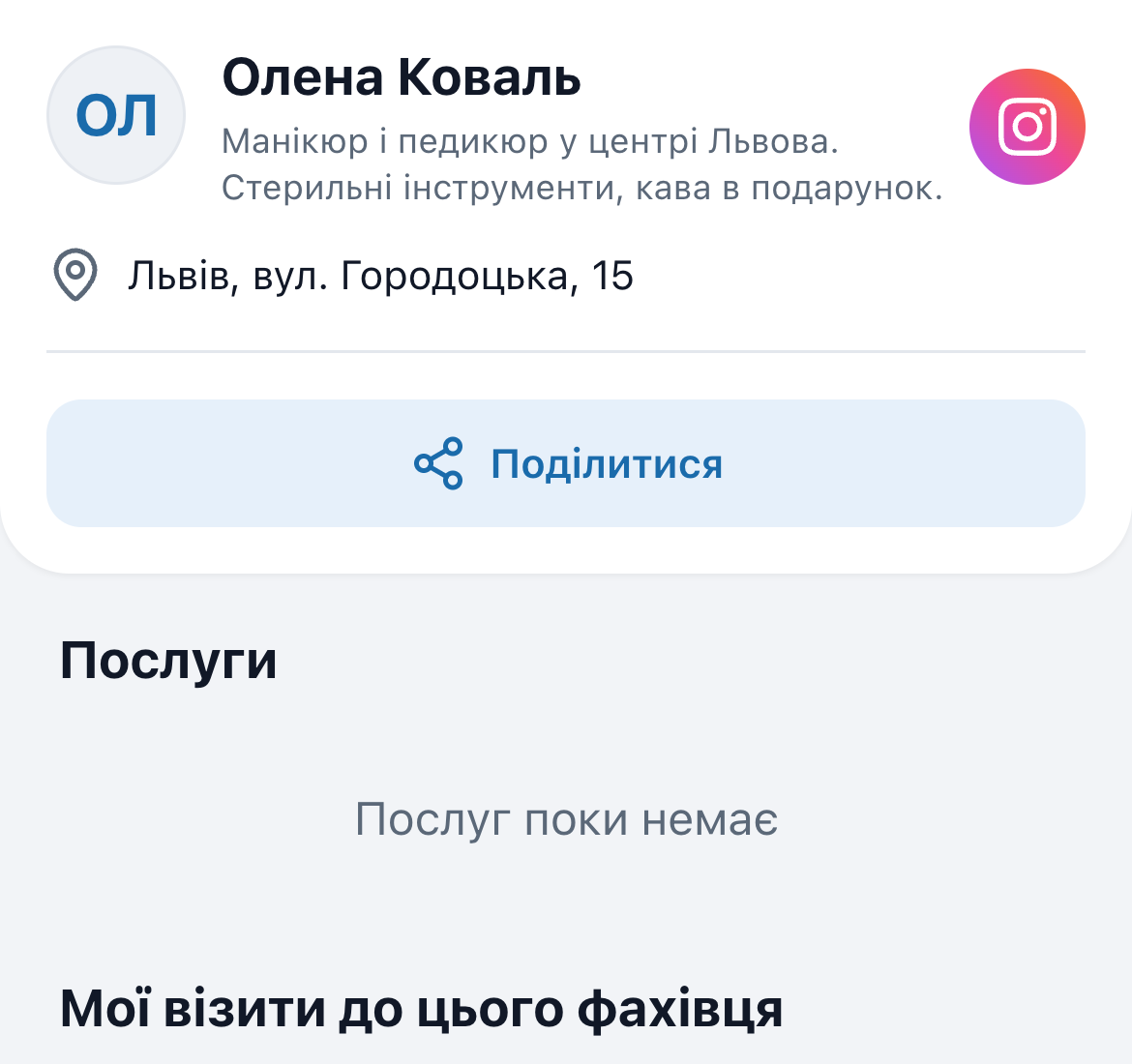
📅 Записатися до …— відкриється ваша вітрина: ім'я, послуги з цінами і тривалістю. - Оберіть послугу, день і вільний час, перевірте дані й натисніть
Підтвердити запис.
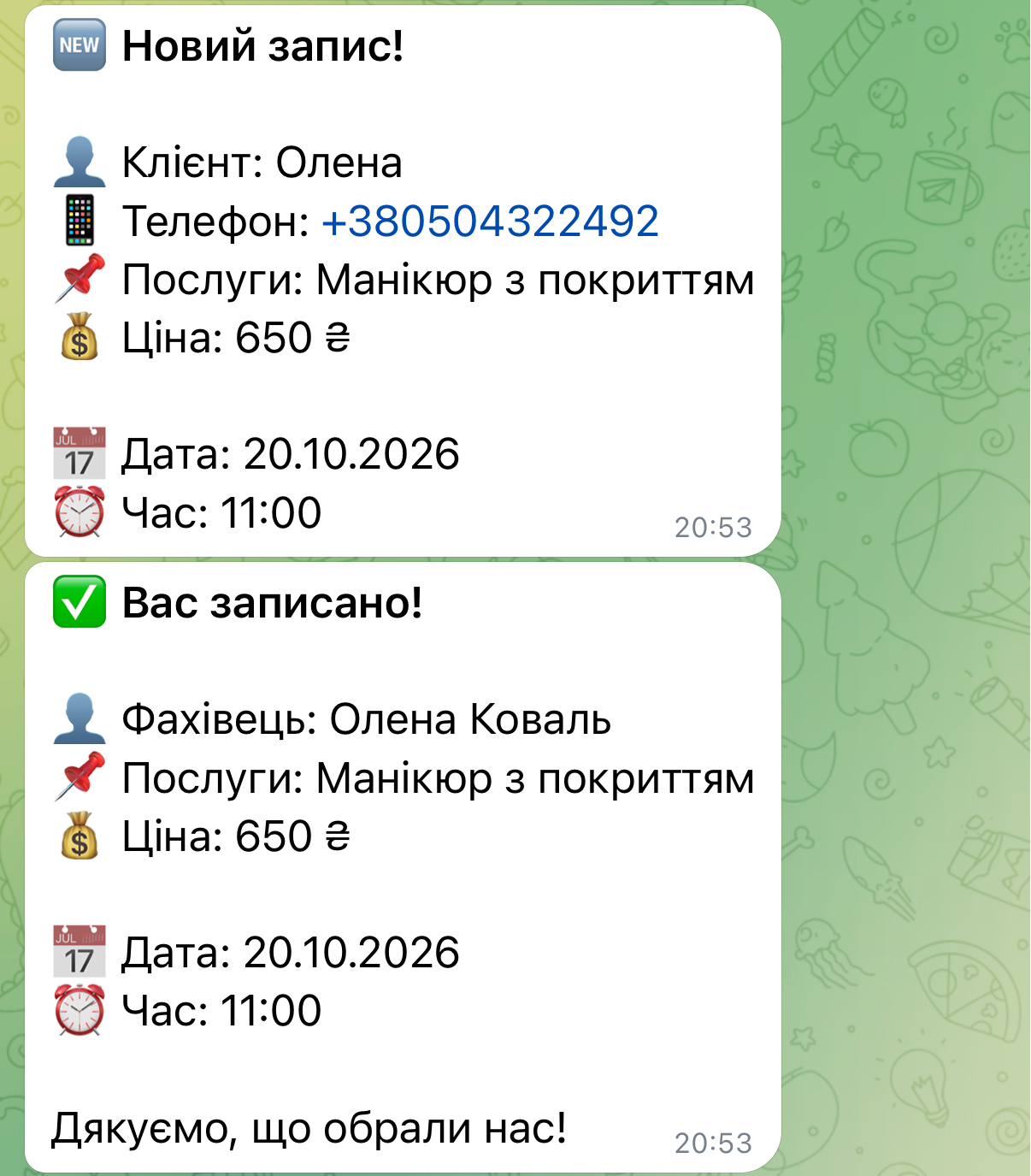
У чат бота прийдуть два повідомлення: «🆕 Новий запис!» — вам як фахівцю і «✅ Вас записано!» — вам як клієнту. Запис з'явиться в календарі й на «Головній». Що далі бачить клієнт — у статті як клієнти бачать онлайн-запис.
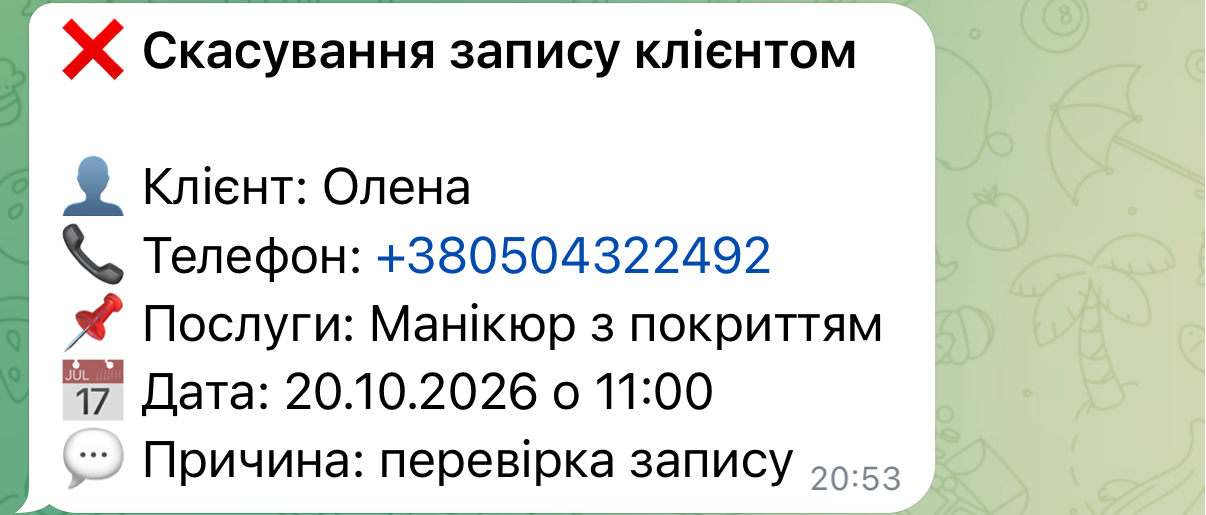
Після перевірки скасуйте пробний запис як клієнт: 📅 Мої візити → 📱 Відкрити мої записи → запис → Скасувати запис, причина — наприклад, «перевірка». Вам як фахівцю прийде «❌ Скасування запису клієнтом» — так виглядає скасування від справжнього клієнта.
📅 Мої візити, а в аналітиці за місяць візиту буде одне скасування клієнтом. Не скасуєте запис — після візиту він потрапить у виторг.Перевіряйте після кроків 2 і 3: поки послуг немає, вітрина порожня.
Крок 6. Розкажіть клієнтам
- Instagram і TikTok — поставте посилання в шапку профілю (як — у статті про посилання в Instagram і TikTok).
- Постійні клієнти — надішліть посилання в особисті повідомлення: наступного разу вони запишуться самі.
- Хто телефонує — записуйте самі:
Записатина «Головній» (див. статтю про записи вручну).
Що налаштувати потім
Профіль— опис, адреса, телефон, Instagram: усе це клієнт бачить на вітрині.Сповіщення— коли нагадувати клієнтам і вечірнє зведення для вас (див. статтю про нагадування). Там же — «Часовий пояс»: новий кабінет працює за київським часом; працюєте в іншому поясі — оберіть свій. Якщо пояс телефону не збігається з поясом кабінету, на «Головній» з'явиться плашка з кнопкамиЗалишитиіОновити. Записи і графік при зміні поясу лишаються на тих самих годинах.- Кошик послуг і список очікування — Premium (див. статті про кошик і про список очікування).
- Google чи Apple Календар — записи поруч з особистими справами (див. статтю про Google Calendar).
💬 Підтримка в меню бота.Питання і відповіді
Скільки часу займає налаштування?
Що бачить клієнт, поки кабінет не готовий?
Чи порахується пробний запис у статистиці?
Чи можна подивитися вітрину без запису?
Де потім знайти своє посилання?
Скільки це коштує?
Спробуйте ClientSync безкоштовно
Клієнти записуються за вашим посиланням, а бот нагадує їм про візит. 30 днів безкоштовно, без банківської картки.
Спробувати безкоштовно