

Як клієнт записується до вас у Telegram: вітрина, запис і кабінет
Клієнту не треба нічого встановлювати: запис до вас відкривається прямо в Telegram. Нижче — весь шлях клієнта по кроках: від вашого посилання до кабінету, де він переносить і скасовує записи сам.
Перший вхід
Клієнт натискає ваше посилання — в Instagram, у шапці профілю чи в повідомленні від подруги (як отримати посилання — у статті про посилання в Instagram і TikTok). Відкривається бот ClientSync:
- Перший раз бот просить натиснути
📱 Поділитися контактом— так ви отримуєте ім'я і номер клієнта. - Після цього з'являється кнопка
📅 Записатися до …з вашим ім'ям — вона відкриває вітрину.
Наступного разу ділитися контактом уже не треба.
Вітрина
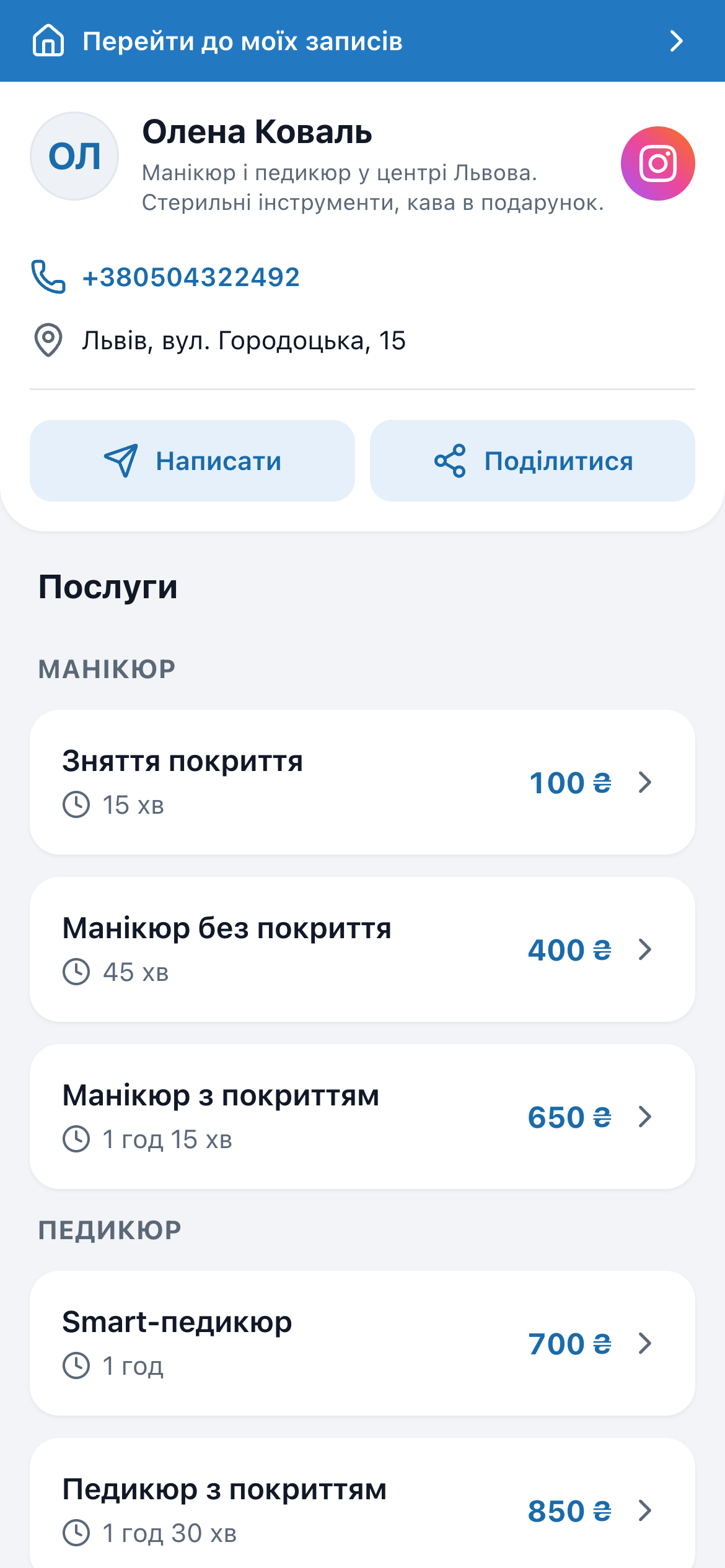
На вітрині клієнт бачить:
- ваше ім'я, опис (перші два рядки, довгий розгортається кнопкою «Показати повністю»), телефон, адресу і Instagram;
Написати— відкриває чат з вами в Telegram, якщо ви увімкнули цю кнопку в профілі;Поділитися— переслати ваше посилання подрузі (цю кнопку можна вимкнути в профілі);- послуги за категоріями — з ціною і тривалістю.
Клієнт торкається послуги — відкривається вибір часу. Якщо у вас увімкнений кошик послуг (тариф Pro), клієнт спершу відмічає кілька послуг, а потім обирає час на всі разом — детальніше у статті про прайс-лист і кошик.
Вибір часу
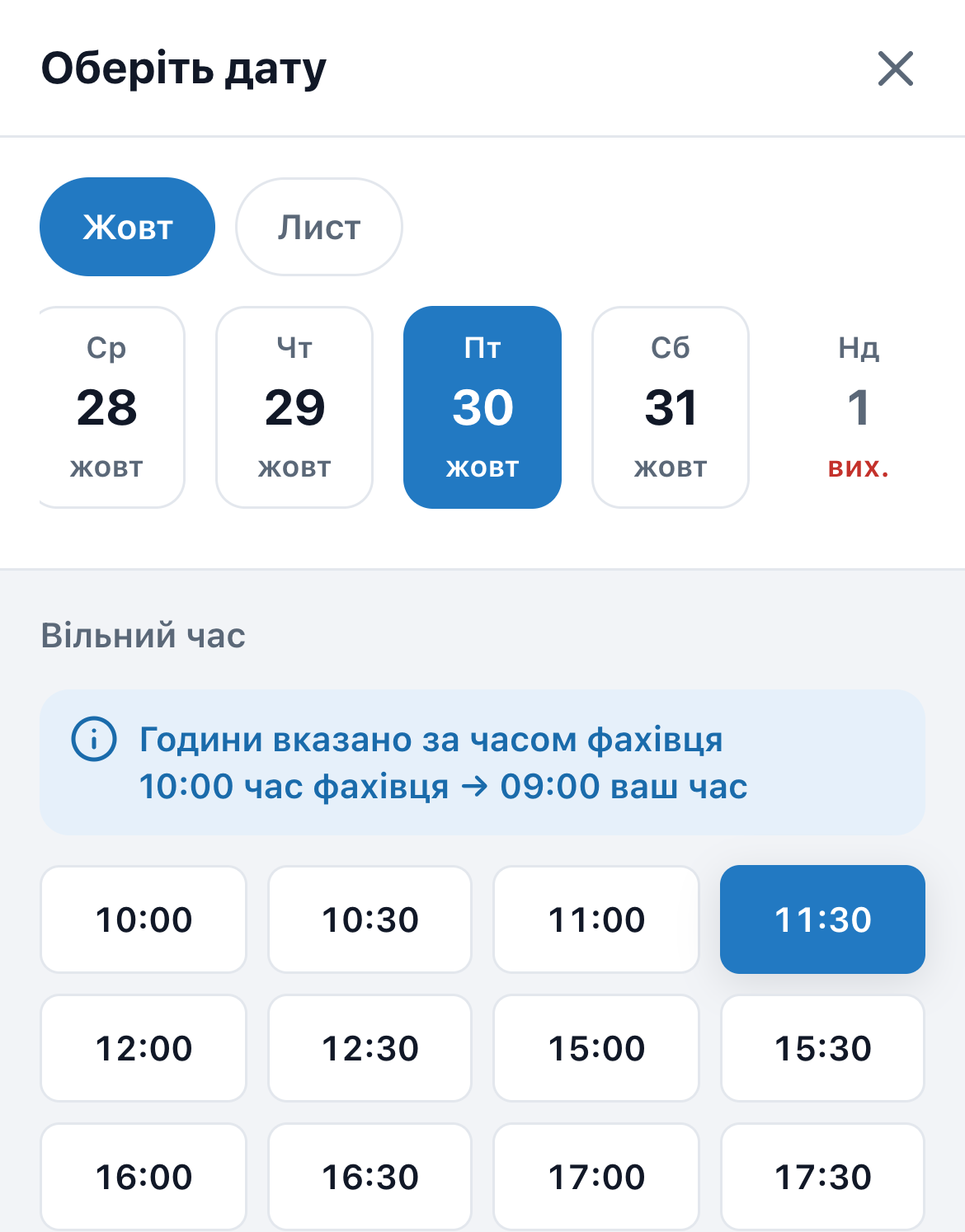
Зверху — стрічка дат на стільки днів наперед, скільки ви дозволили (від 14 днів до року). Над нею — місяці: натискаєте місяць, і стрічка переходить до його першого дня. Вихідні позначені «ВИХ» і не натискаються. Клієнт обирає день — і бачить тільки той вільний час, у який поміщаються обрані послуги: перерви, зайняті години і минулий час не показуються.
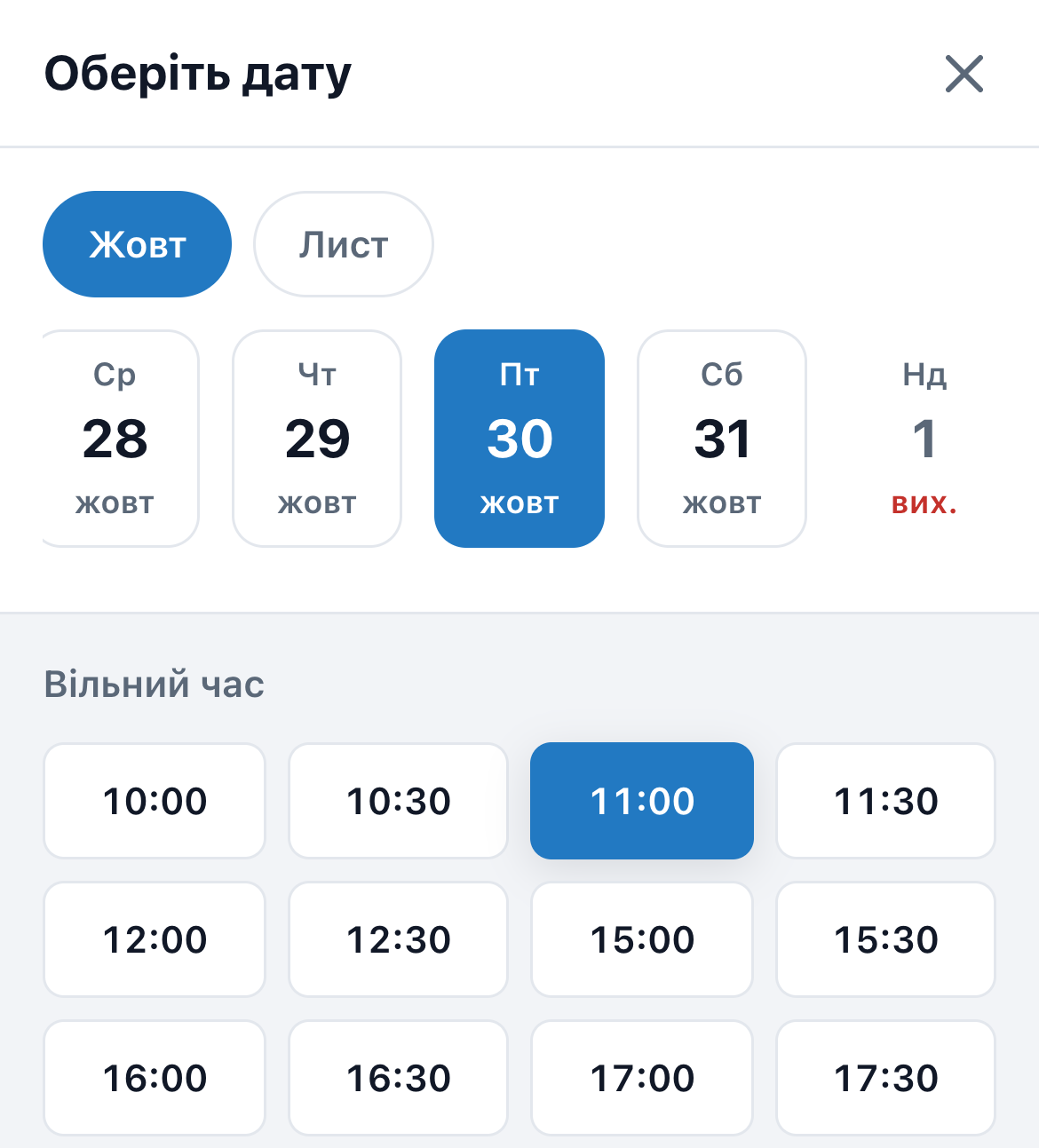
Якщо на день немає вільного часу, замість годин з'являється Повідомити про віконце — як працює список очікування, у статті про список очікування.
Підтвердження
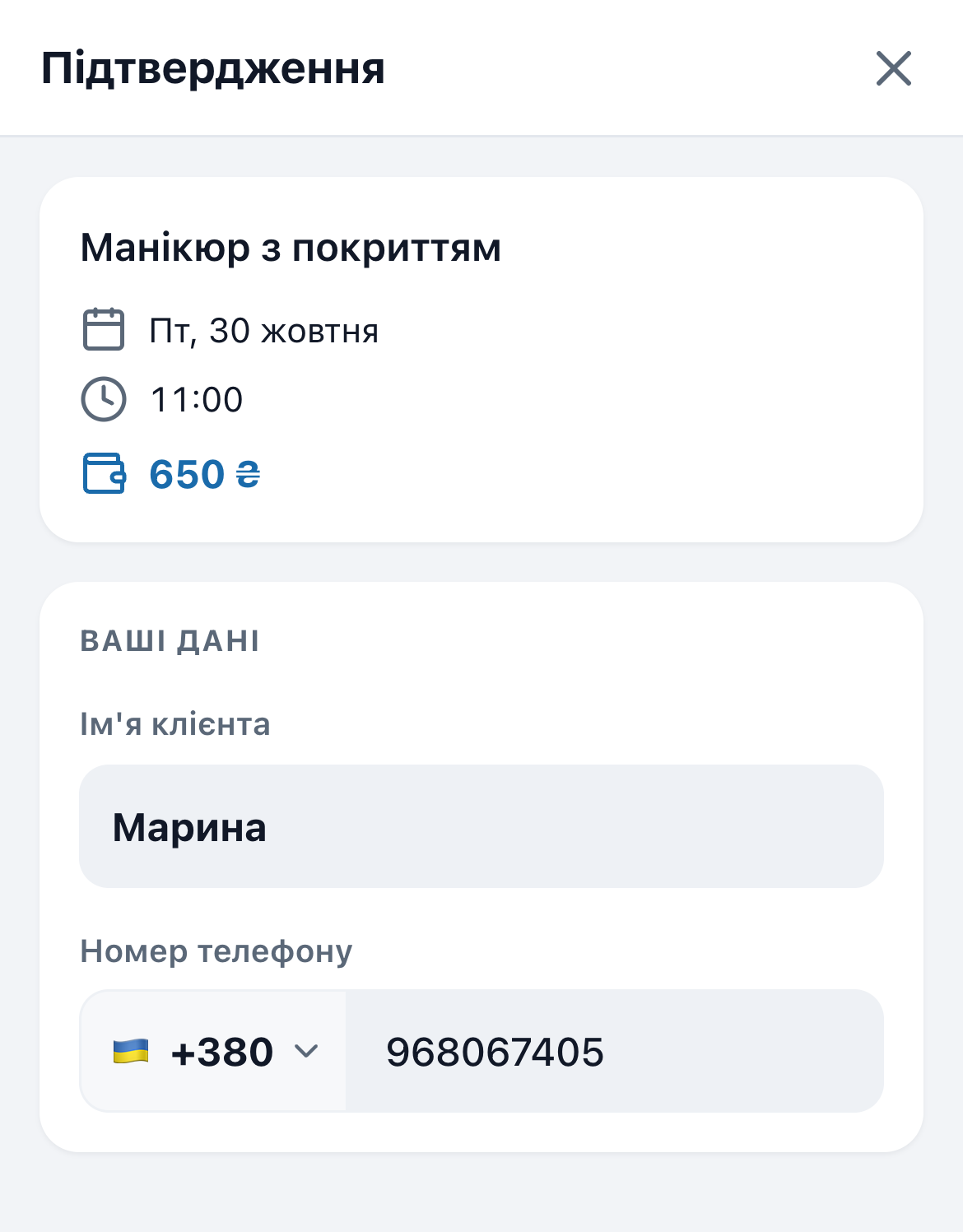
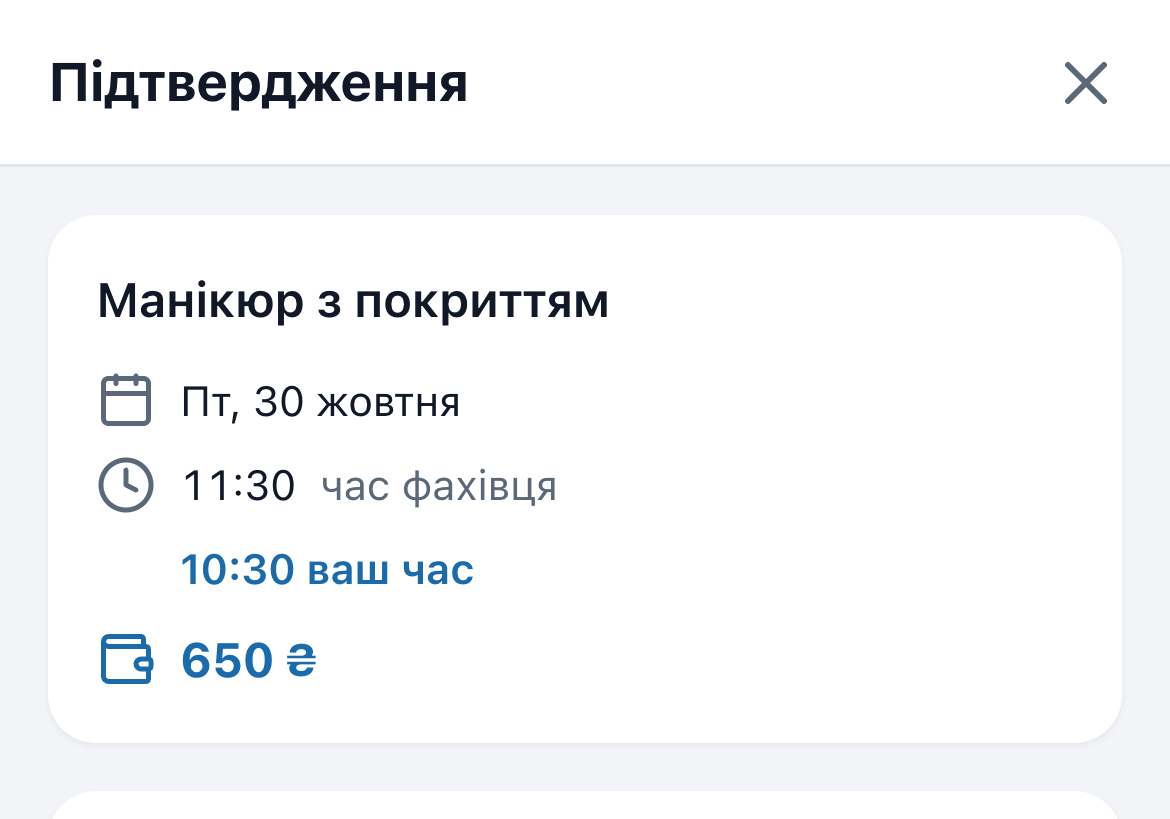
Після Продовжити — вікно «Підтвердження»: послуга, дата, час і ціна, а нижче «Ваші дані» — ім'я і телефон, уже заповнені з Telegram. Клієнт натискає Підтвердити запис і бачить «Запис успішно створено!».
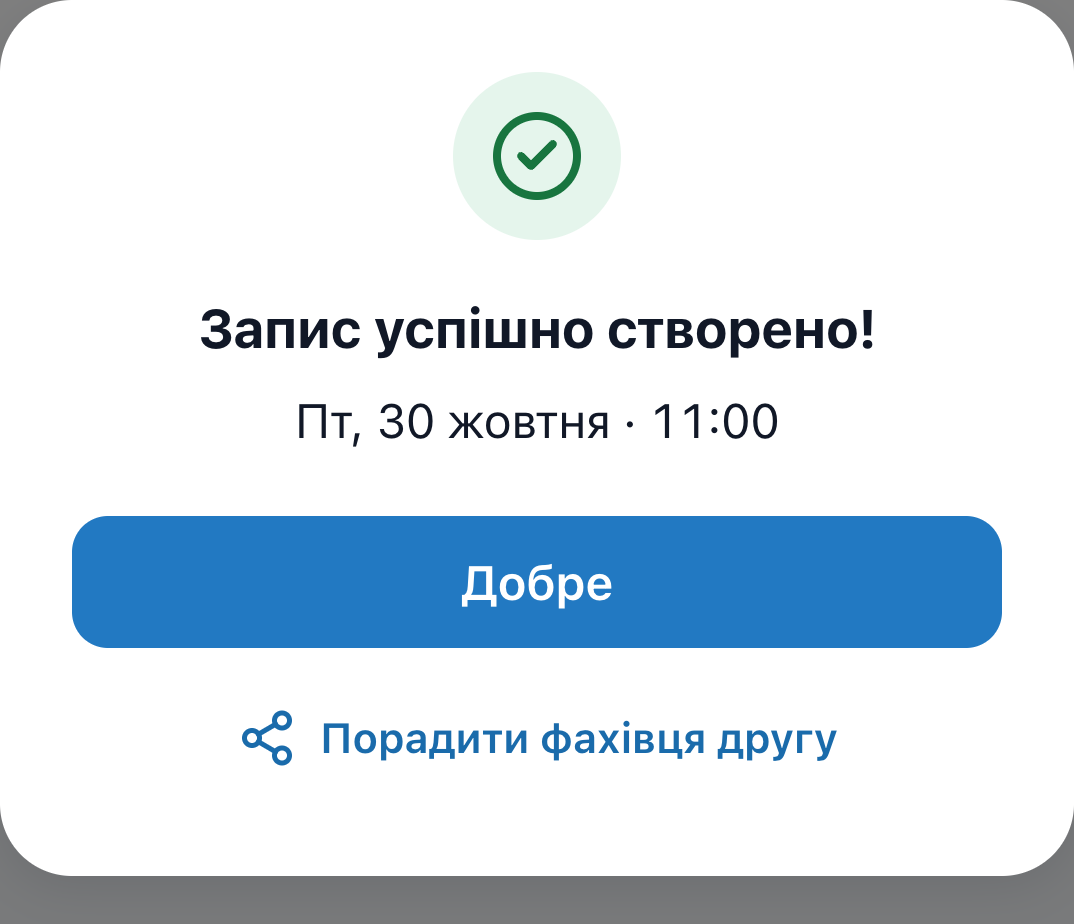
Ви отримуєте в боті «Новий запис!», клієнт — «Вас записано!», а потім нагадування перед візитом (як їх налаштувати — у статті про нагадування). Коли клієнт записується до вас уже не вперше, у вікні з'являється рядок «Порадити фахівця другу» — один раз.
Клієнт в іншому часовому поясі
Усі години на вітрині — за вашим часом. Якщо телефон клієнта в іншому поясі, він бачить поруч і свій:
- над сіткою часу — «Години вказано за часом фахівця» з прикладом: «11:30 час фахівця → 10:30 ваш час»;
- у «Підтвердженні» і в деталях запису — «11:30 час фахівця», нижче «10:30 ваш час»; у «Мої записи» — «… ваш час» поруч;
- кнопки Google і Apple у деталях запису ставлять подію в календар телефону на правильну годину;
- у повідомленнях бота — «11:30 (час фахівця) · 10:30 ваш час».
Запис для іншої людини
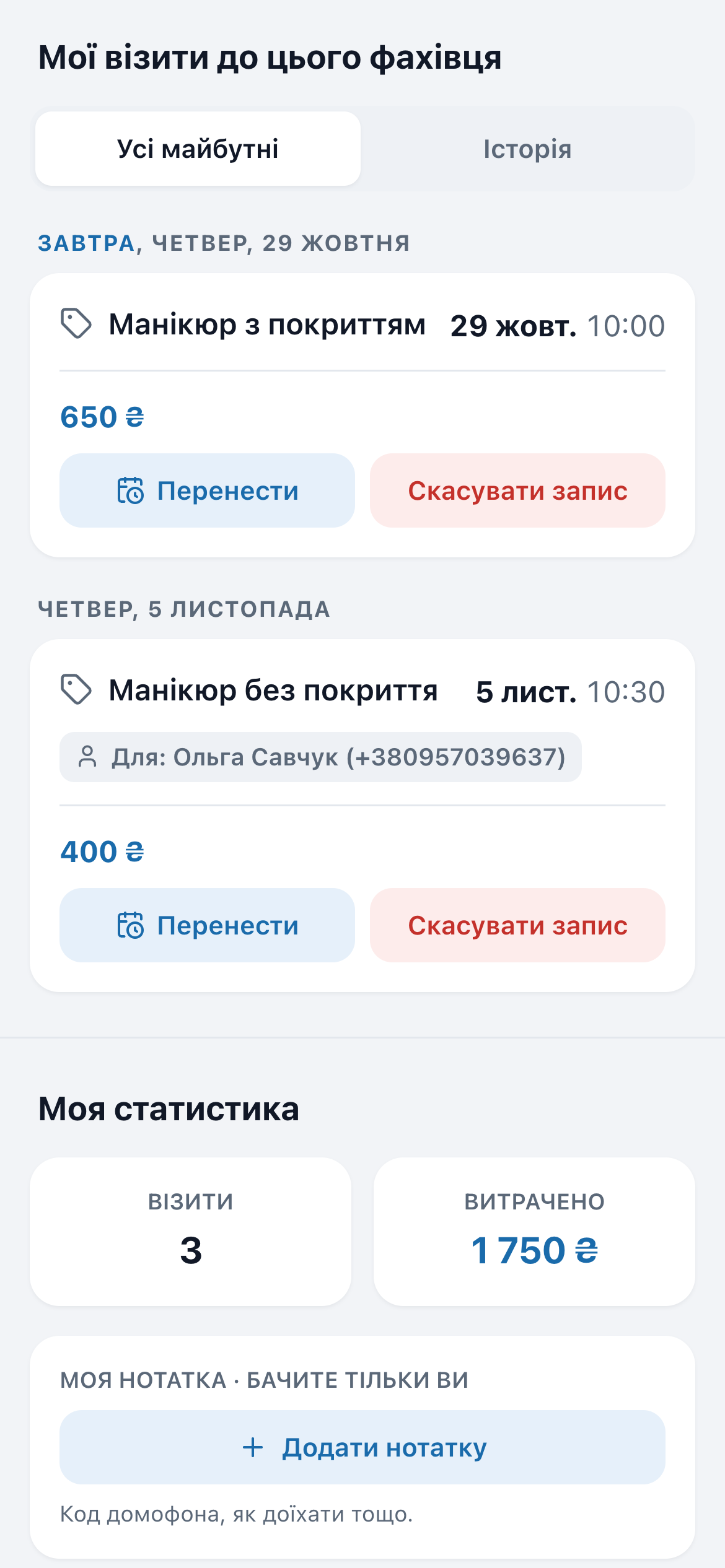
У вікні «Підтвердження» клієнт може замінити ім'я і телефон — наприклад, записати маму. Запис отримає ім'я і номер мами, а в кабінеті того, хто записував, біля нього буде плашка «Для: …».
Кабінет клієнта
У кабінеті три вкладки: «Мої записи», «Мої фахівці» і «Налаштування».
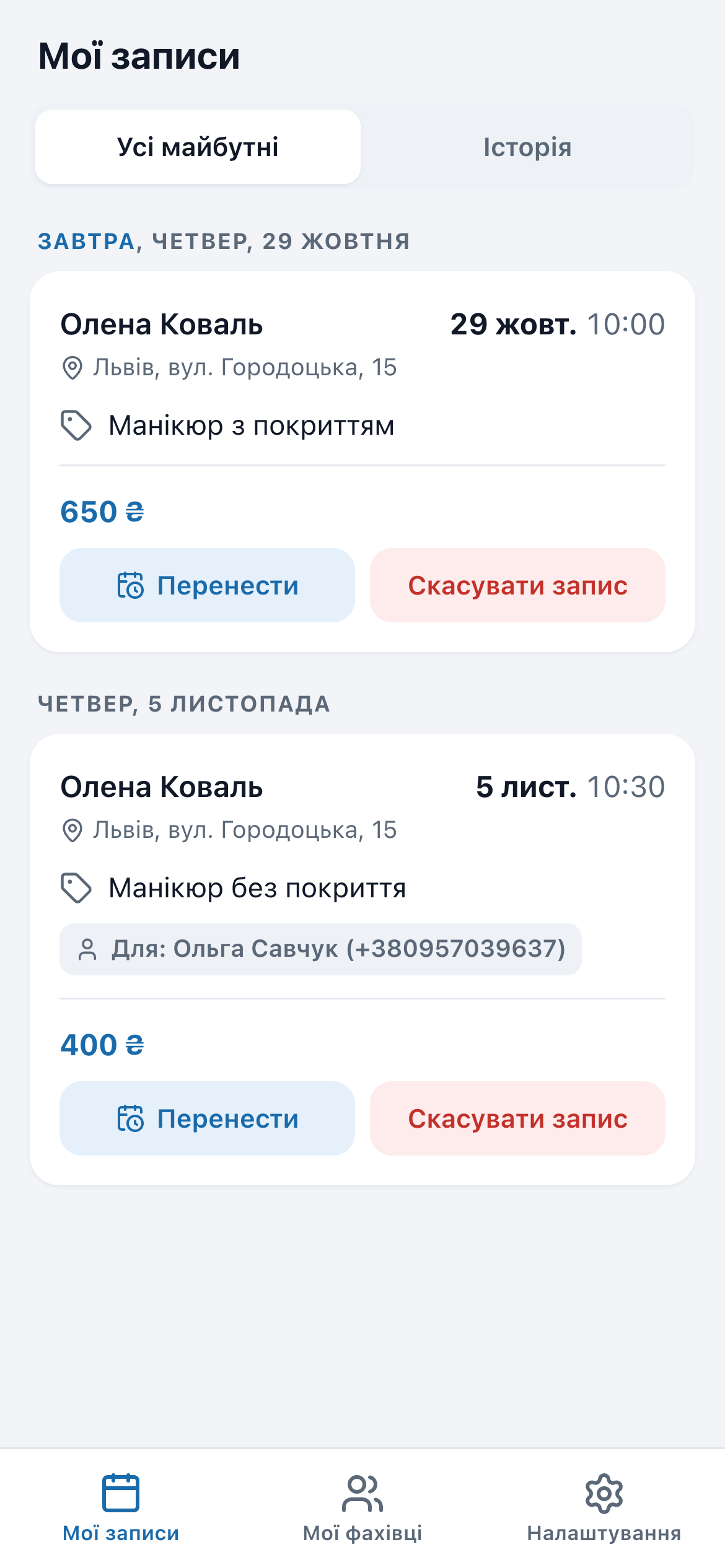
- «Мої записи» — «Усі майбутні» та «Історія». Торкніться запису — відкриються деталі. Якщо ви відмітили неявку, в «Історії» біля такого візиту клієнт побачить «Не відбувся» — окремого повідомлення про це йому не приходить.
- Майбутній запис:
Перенести— клієнт обирає інший вільний час, вам приходить «Запис перенесено клієнтом»;Скасувати запис— вікно спершу запропонує «Перенести на інший час» або «Скасувати зовсім»; скасувати можна тільки з причиною, ви отримаєте її в повідомленні. - Минулий запис:
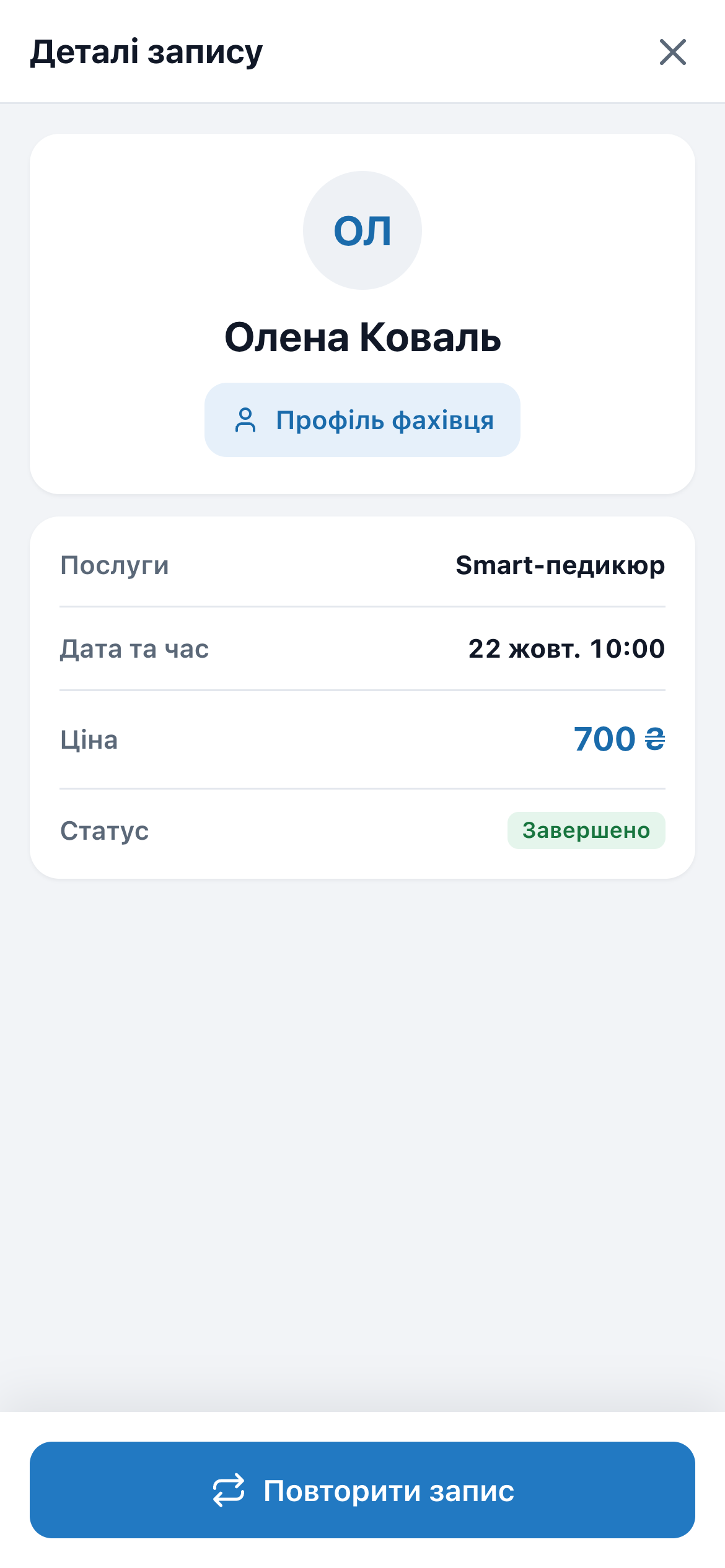
Повторити запис— відкриває вашу вітрину з тими самими послугами і календарем. - «Мої фахівці» — фахівці, до яких клієнт заходив за посиланням, записувався або які записали його самі: звідси він відкриває їхні вітрини.
Що клієнт бачить про себе на вашій вітрині
Унизу вітрини — блок тільки для цього клієнта:
- «Мої візити до цього фахівця» — його майбутні записи та історія у вас;
- «Моя статистика» — «Візити» і «Витрачено»: рахуються тільки проведені візити, суми в різних валютах — кожна окремим рядком. Рядок «Скасувань: N» з'являється, тільки якщо клієнт сам скасовував записи: ваші скасування сюди не входять. Неявки в цифрах клієнту не показуються. Якщо ви сховали ціни, блоку «Витрачено» немає;
- «Моя нотатка · бачите тільки ви» — його власна нотатка: код домофона, як доїхати;
Заблокувати— клієнт може заблокувати фахівця, тоді перестане отримувати від нього повідомлення.
Питання і відповіді
Чи треба клієнту щось встановлювати?
Чи можна записатися без номера телефону?
Чи бачить клієнт мої нотатки про нього?
Чи може клієнт скасувати запис без пояснень?
Спробуйте ClientSync безкоштовно
Клієнти записуються за вашим посиланням, а бот нагадує їм про візит. 30 днів безкоштовно, без банківської картки.
Спробувати безкоштовно