

Клієнт не прийшов або скасував запис: що робити фахівцю
Що робити в ClientSync, коли клієнт скасував запис чи просто не прийшов: як відмітити неявку, де видно, хто скасовує найчастіше, і коли блокувати. Усе — у календарі та картці клієнта.
Нагадування
Частину неявок знімають нагадування. Бот пише клієнту за добу і в день візиту, а під повідомленням є кнопка 🗓 Керування записом: якщо плани змінилися, клієнт скасує або перенесе запис сам, і ви дізнаєтеся про це заздалегідь. Як налаштувати час нагадувань — у статті про автоматичні нагадування.
Клієнт скасував запис
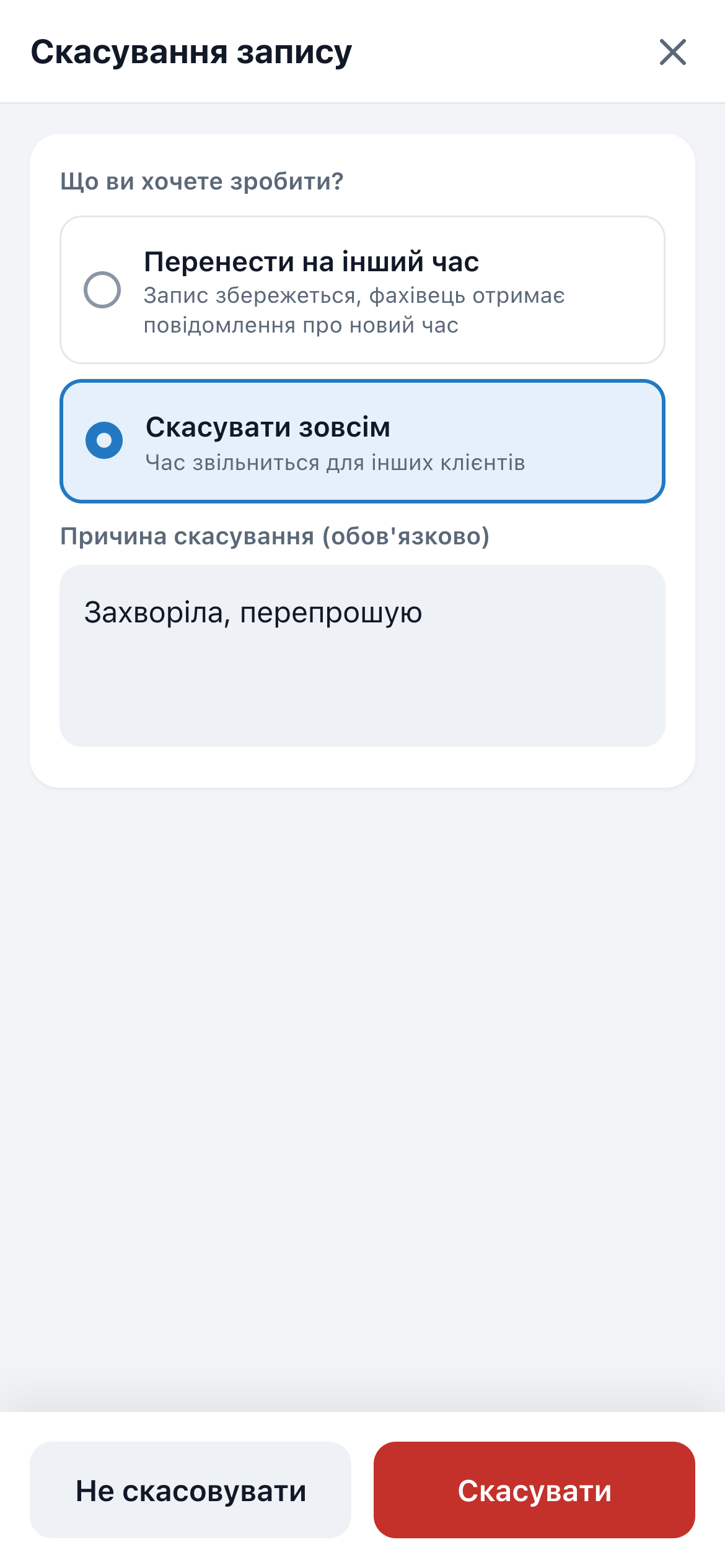
- Клієнт відкриває «Мої записи» і натискає
Скасувати запис. Вікно спершу пропонує «Перенести на інший час» — тоді запис збережеться, ви отримаєте повідомлення про новий час. - Обирає «Скасувати зовсім» і пише причину — без неї запис не скасується.
- Вам приходить повідомлення «Скасування запису клієнтом»: ім'я, телефон, послуга, дата, час і причина.
Якщо клієнт написав чи подзвонив, скасуйте запис самі: відкрийте його, натисніть Скасувати запис і в питанні «Хто ініціював скасування?» оберіть За проханням клієнта. Таке скасування рахується клієнту, а не вам. Як це виглядає — у статті про записи вручну.
Час, що звільнився, ClientSync одразу пропонує тим, хто стоїть у списку очікування на цей день і кому вистачає цього часу. Як це працює — у статті про список очікування. Список очікування — Premium-функція: він є в тарифі Pro і на весь пробний період.
Профіль: клієнт побачить його на вітрині ще до запису. Що пізніше скасування, то менше шансів, що віконце хтось займе.Клієнт не прийшов
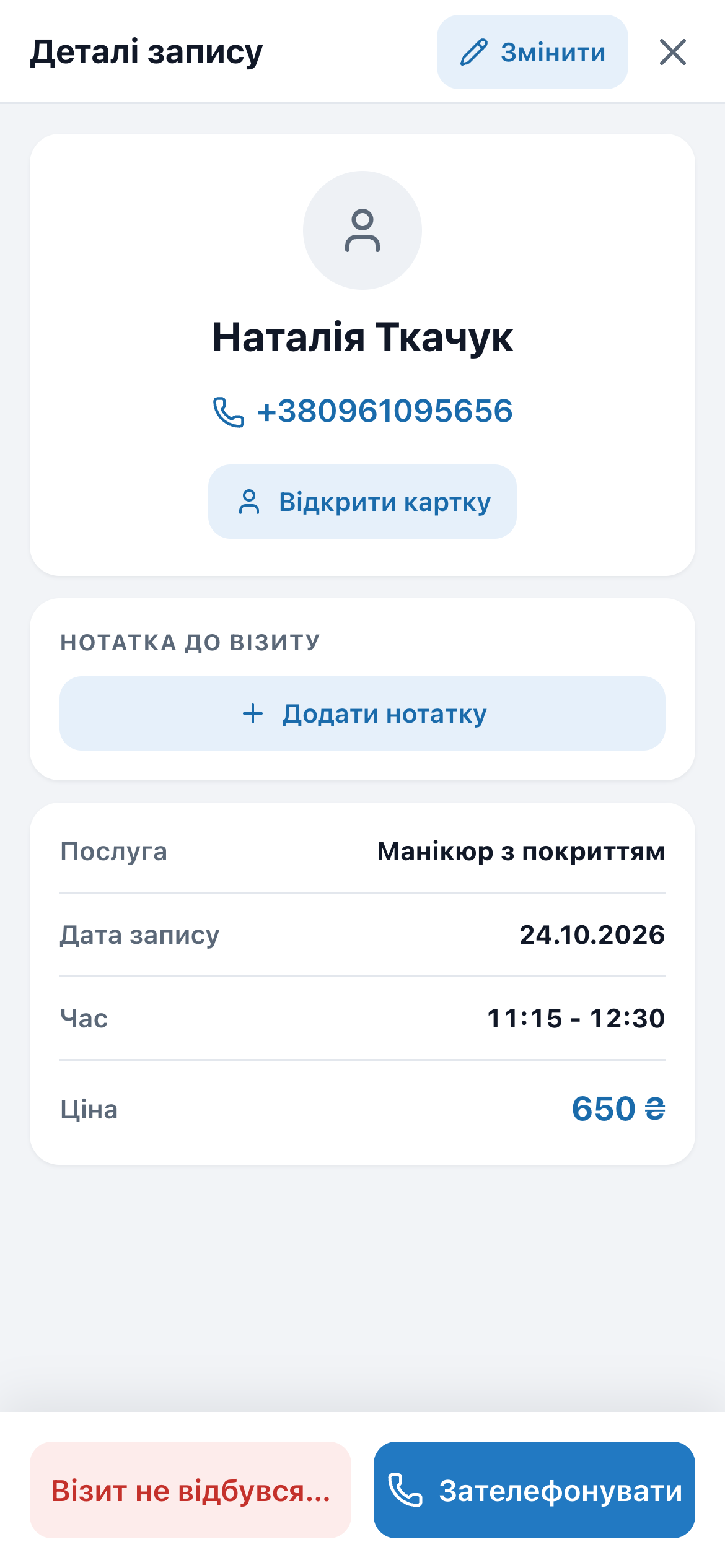
Неявку відмічають у деталях запису — окремим статусом «Неявка», а не скасуванням:
- Відкрийте запис у «Календарі», у списку «На сьогодні» на «Головній» або в картці клієнта. Щойно час візиту настав, замість
Скасувати записз'являється кнопкаВізит не відбувся…. - У вікні «Що сталося з візитом?» оберіть «Клієнт не прийшов».
- Натисніть
Позначити.
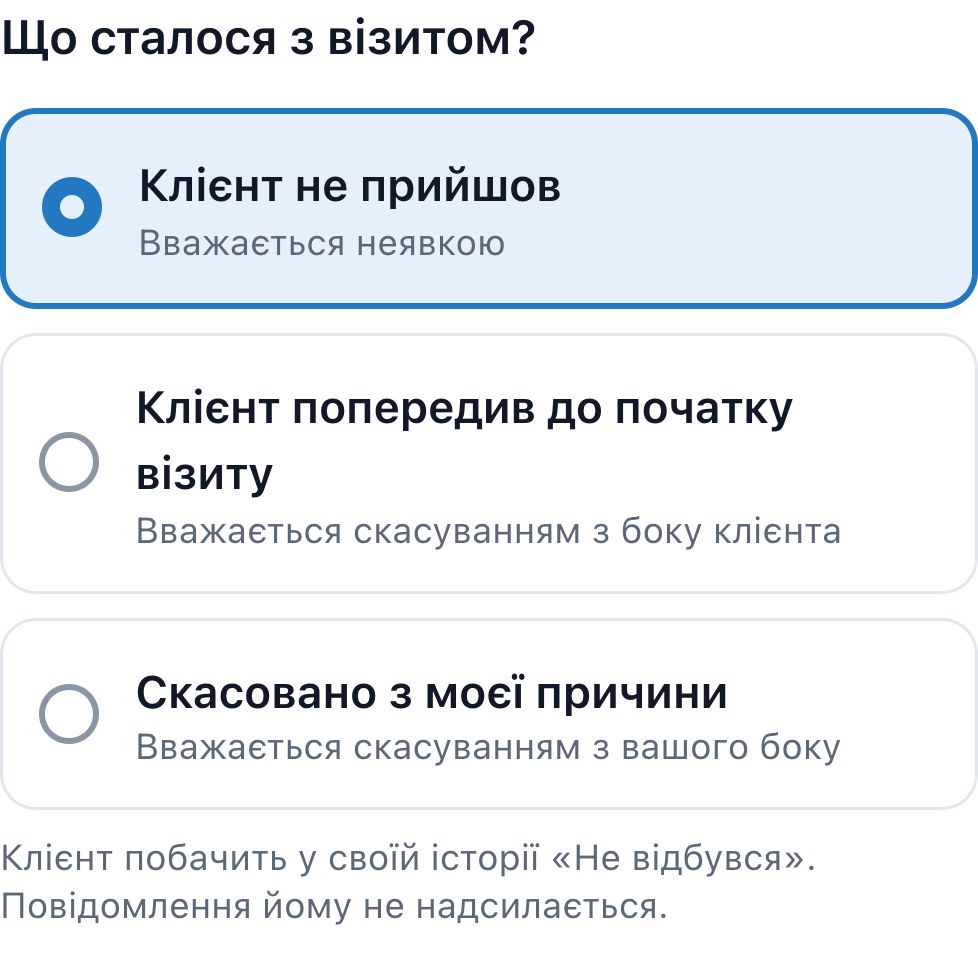
У вікні три варіанти:
- «Клієнт не прийшов» — вважається неявкою. Причину писати не треба.
- «Клієнт попередив до початку візиту» — для випадку, коли клієнт написав чи подзвонив, а запис ви не встигли скасувати. Вважається скасуванням з боку клієнта.
- «Скасовано з моєї причини» — вважається скасуванням з вашого боку.
Неявка не входить у виторг і в «Візити» клієнта. Відмітили помилково — у деталях запису натисніть Повернути як проведений. Якщо цей час уже зайняв інший запис, повернути візит не вийде.
Якщо раніше ви відмічали неявку скасуванням без причини, у деталях такого запису є сіра кнопка Позначити як неявку — так старі записи можна перенести в неявки.
Хто скасовує і не приходить
У картці клієнта (вкладка «Клієнти» → ім'я) під кількістю візитів — «Скасувань: N», тут і скасування клієнтом, і ваші. Нижче червоним — «Неявок: N», якщо неявки були.
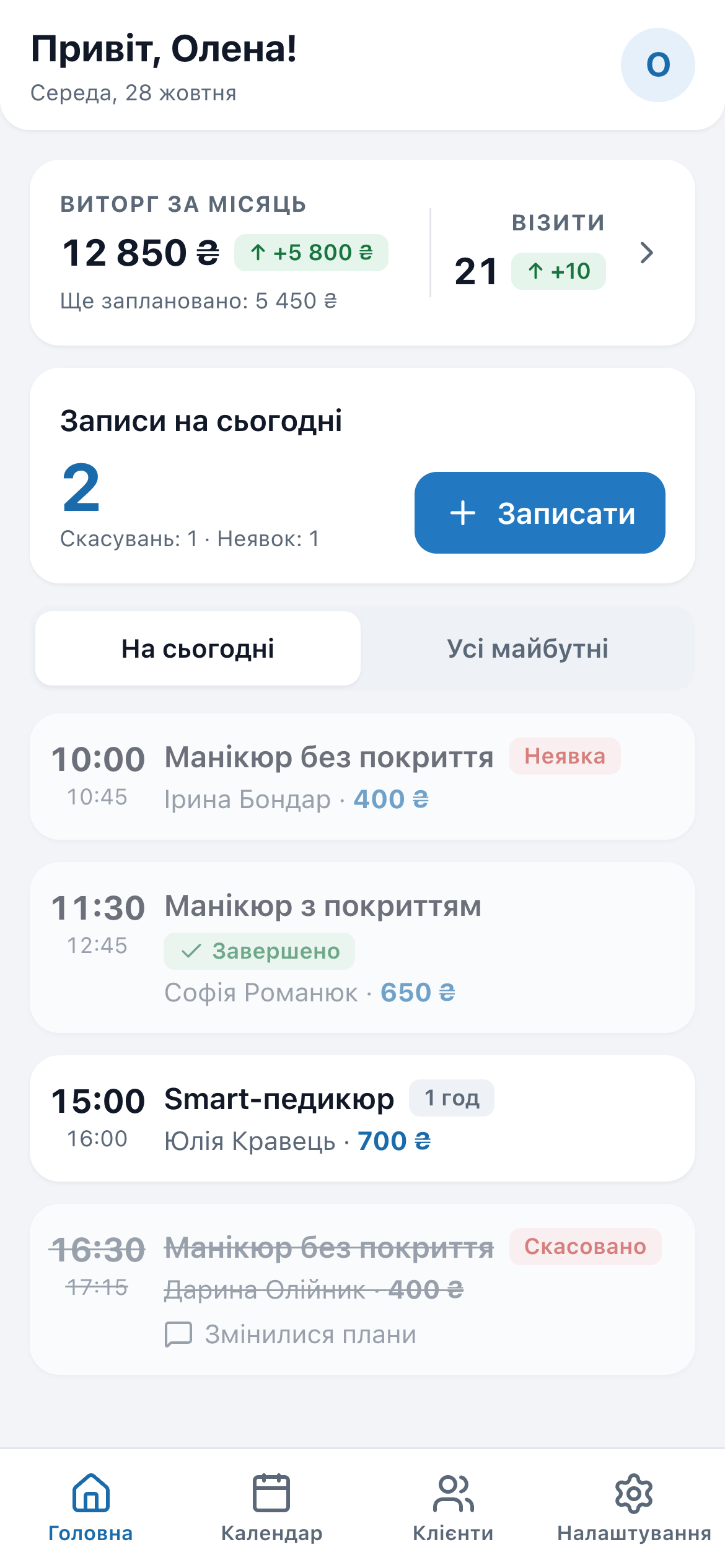
На «Головній» під «Записи на сьогодні» видно, що сталося з днем: «Скасувань: 1 · Неявок: 1». Самі скасовані записи і неявки лишаються в списку «На сьогодні» з позначкою — звідти ж можна зняти помилкову неявку.
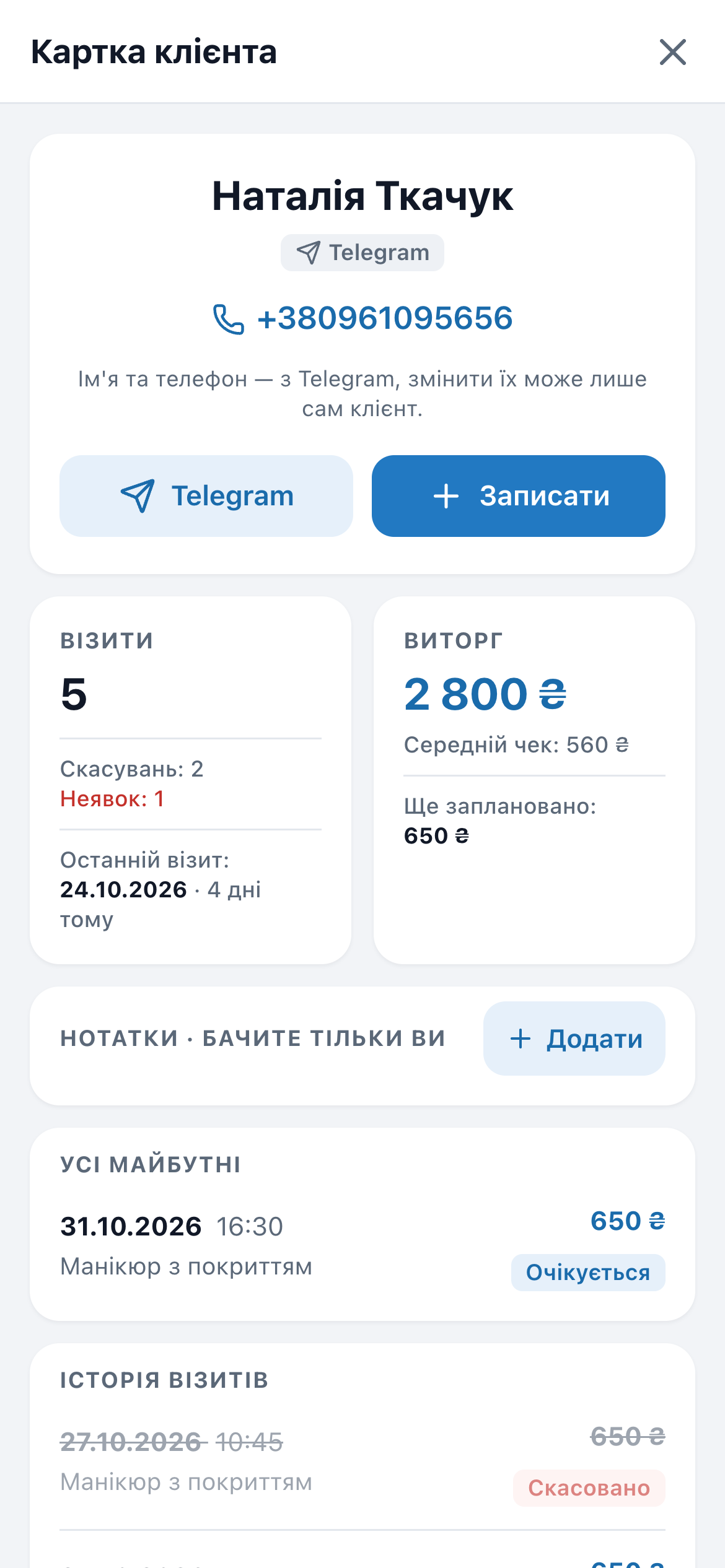
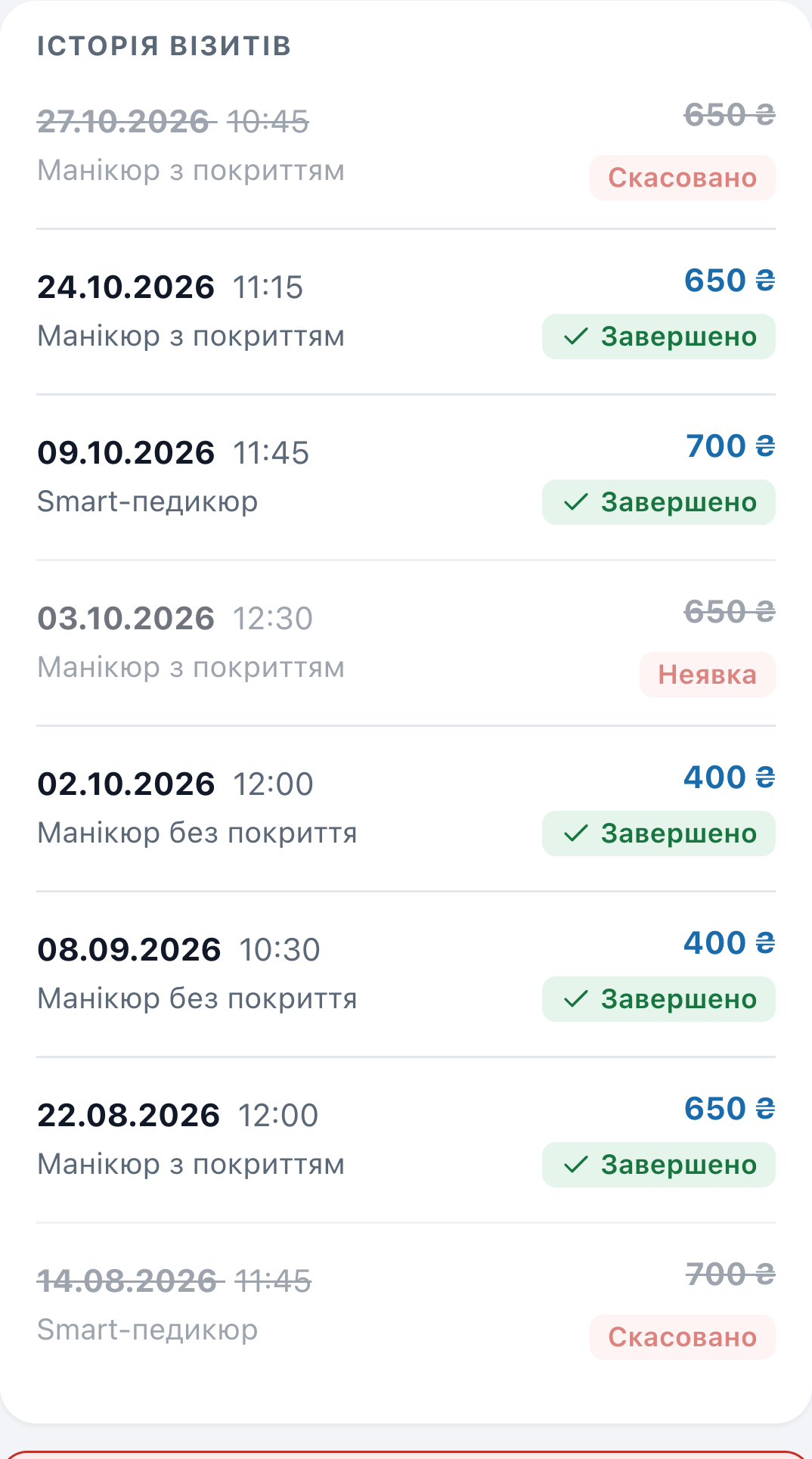
Нижче в картці, в «Історії візитів», скасовані записи закреслені і мають позначку «Скасовано», неявки — «Неявка». Торкніться скасованого запису — у деталях буде причина: так видно, де клієнт захворів, а де змінилися плани.
Що з цим робити — вирішуєте ви: попередити клієнта особисто через Telegram у картці, домовитися про передоплату поза застосунком або заблокувати.
Блокування і чорний список
Заблокувативнизу картки клієнта — усі його майбутні записи скасовуються, записатися до вас знову чи потрапити до списку очікування він уже не зможе.Чорний списокнад списком клієнтів — блокує номер телефону, щоб людина не записалася з нового акаунта Telegram.
Обидва діють тільки у вас, на запис до інших фахівців не впливають. Детальніше — у статті про клієнтську базу.
Питання і відповіді
Чи можна взяти передоплату через ClientSync?
Можна заборонити скасування в останній момент?
Чи дізнається клієнт, що його заблокували?
Неявка зменшить мій виторг в аналітиці?
Спробуйте ClientSync безкоштовно
Клієнти записуються за вашим посиланням, а бот нагадує їм про візит. 30 днів безкоштовно, без банківської картки.
Спробувати безкоштовно